Guía para Conductores
Domina la app móvil de SmartFleet desde el primer día: abre tu jornada, atiende tareas asignadas, navega en ruta y cierra cada entrega con evidencia digital.
Panel del Conductor
El panel es la pantalla que abre cada jornada. Desde ahí pones tu estado de servicio, revisas las tareas del día y accedes a tu configuración personal. Es la 'base' a la que regresas entre entregas.
Pantalla principal
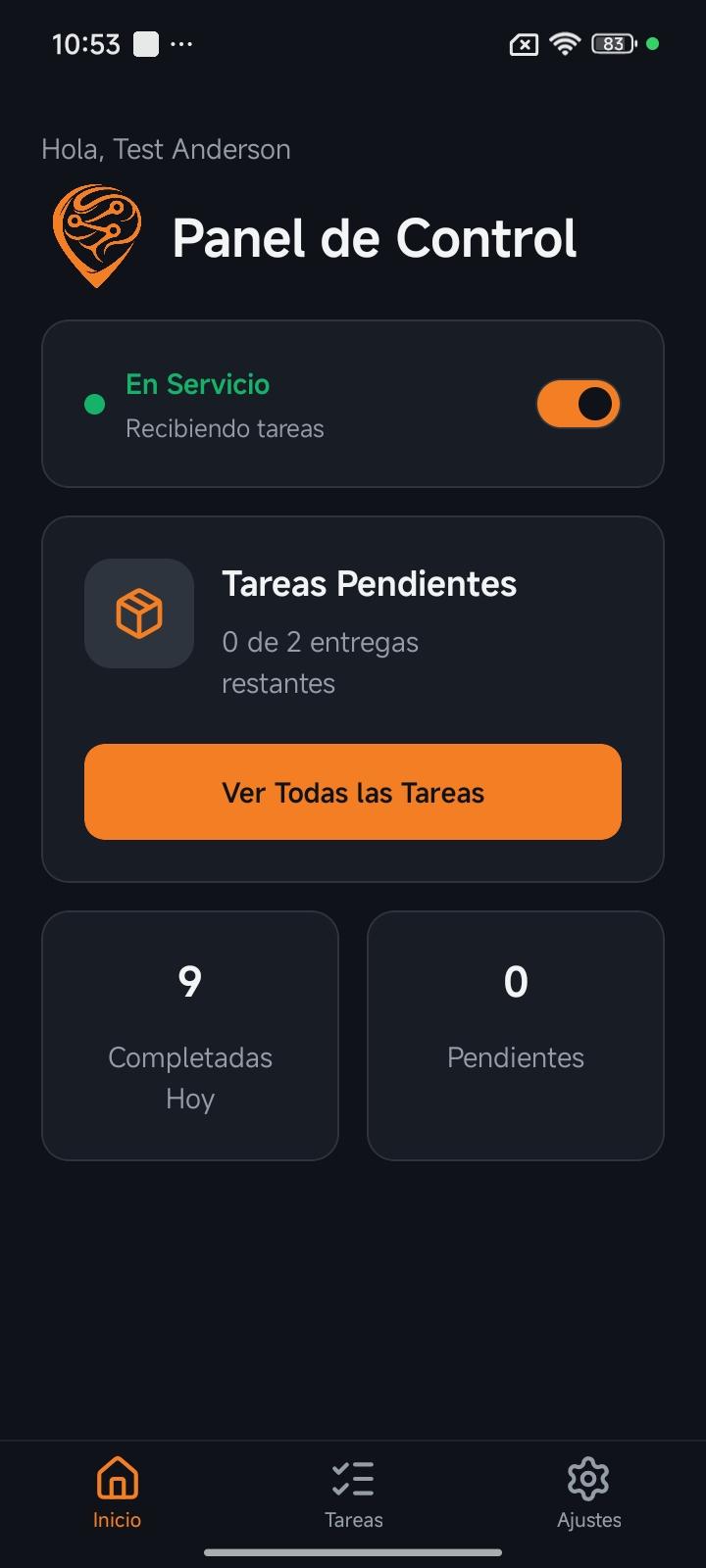
Al abrir la app ves el panel del conductor: tu saludo personalizado, el toggle 'En servicio' para indicar que estás activo, el resumen de tareas pendientes del día y un acceso directo a la lista completa de tareas. El contador de entregas completadas también se muestra para que veas tu avance en tiempo real conforme cierras entregas.
Tips
- Al iniciar tu turno lo primero es activar el toggle 'En servicio'. Sin esto, el despachador no te verá disponible y no te asignarán nuevas tareas.
- Revisa el contador de 'Tareas pendientes' antes de salir. Si tienes muchas, planifica la ruta más eficiente usando el mapa.
Tu configuración personal
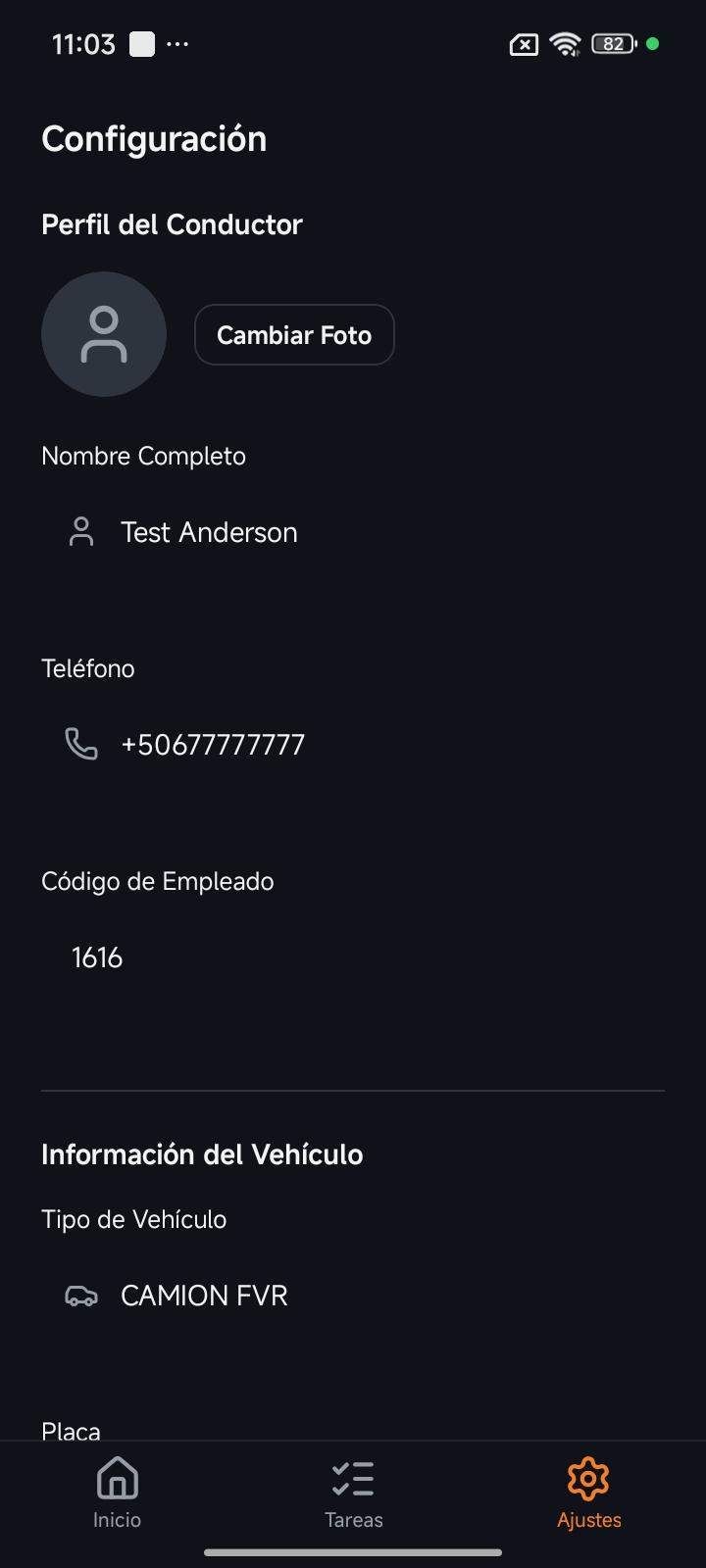
En el menú de configuración puedes actualizar tus datos de contacto, cambiar tu contraseña, revisar el vehículo asignado y consultar el estado de tus licencias. También puedes cerrar sesión desde aquí cuando termines el turno o si necesitas cambiar a otro dispositivo.
Tips
- Si tu licencia está por vencer, aquí verás la alerta. Renuévala antes de la fecha para no tener problemas al iniciar un turno.
- Mantén tu teléfono de contacto actualizado. El despachador lo usa cuando hay incidentes que requieren llamada directa.
Cambiar a fuera de servicio
Cuando terminas tu turno, pones gasolina, haces una pausa o tu vehículo necesita mantenimiento, cambia tu estado a 'Fuera de servicio'. El despachador deja de asignarte nuevas tareas automáticamente y el sistema pausa el rastreo GPS para respetar tu privacidad fuera de horario laboral.
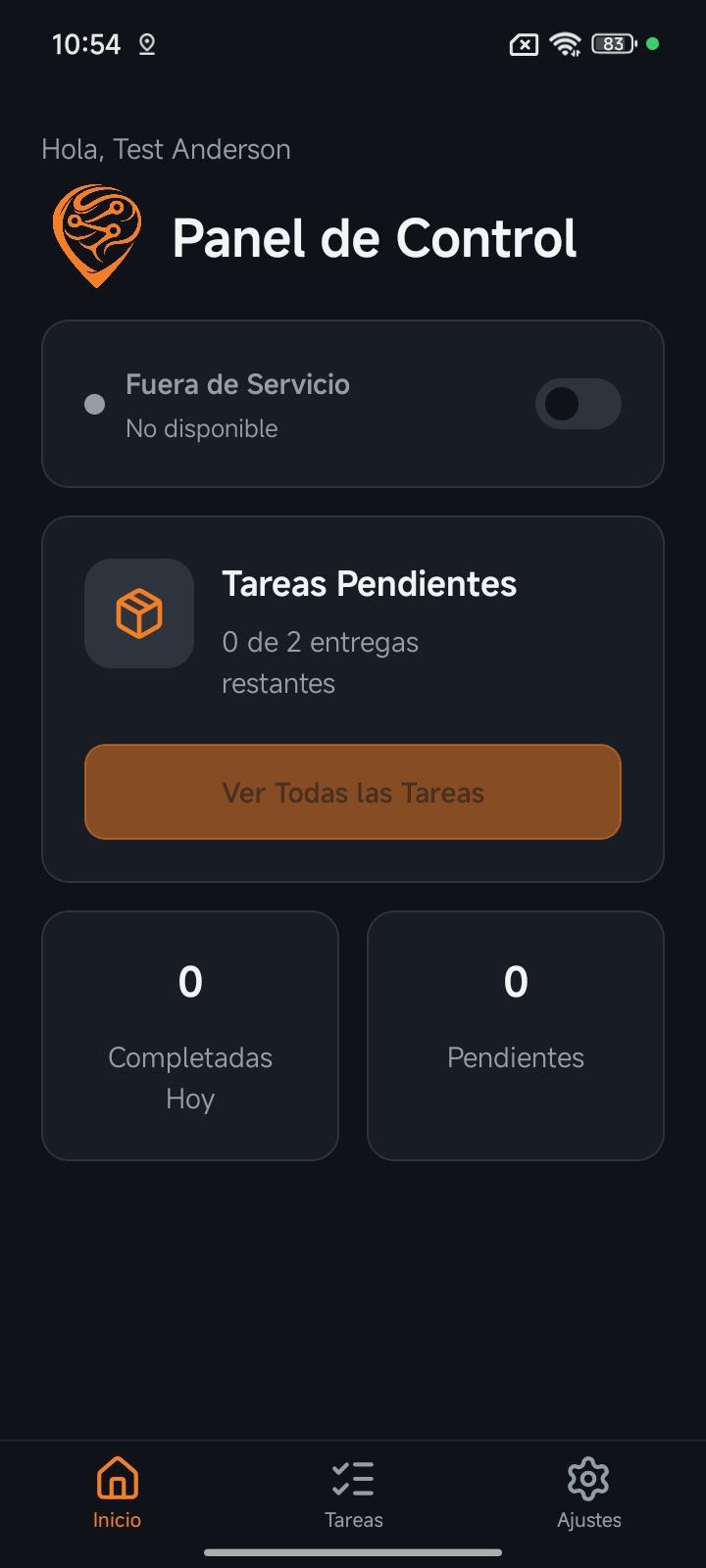
Cuando cambias a 'Fuera de servicio', las tareas ya asignadas siguen siendo tuyas. Debes completarlas o coordinar con el despachador para reasignarlas antes de cerrar sesión.
Gestión de Tareas
Las tareas son las entregas o recolecciones asignadas por tu despachador. Desde la app las revisas, planificas tu orden de visita y accedes al detalle antes de salir o ya en ruta.
Lista de tareas asignadas
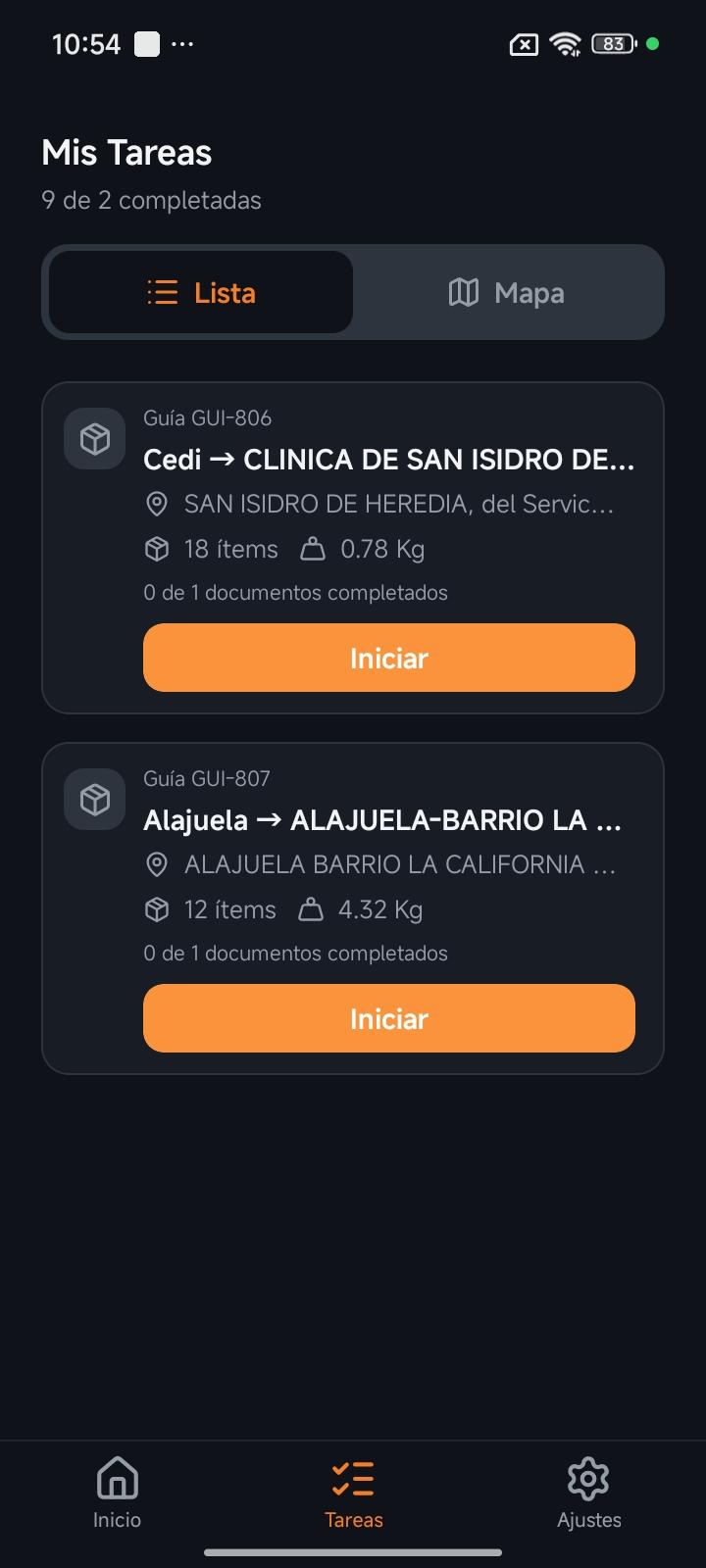
La lista muestra todas las tareas del día ordenadas por prioridad y ventana de tiempo. Cada tarjeta incluye el cliente, la dirección, los artículos a entregar o recoger, y el estado actual (pendiente, en curso, completada). Puedes hacer scroll para revisar tu ruta completa antes de arrancar.
Tips
- Revisa TODAS las tareas al inicio del día e identifica direcciones lejanas o clientes con ventanas estrictas que requieren coordinación temprana.
- Si alguna dirección se ve extraña o incompleta, avisa al despachador antes de salir. Corregirla en campo es mucho más costoso.
Detalle de una tarea
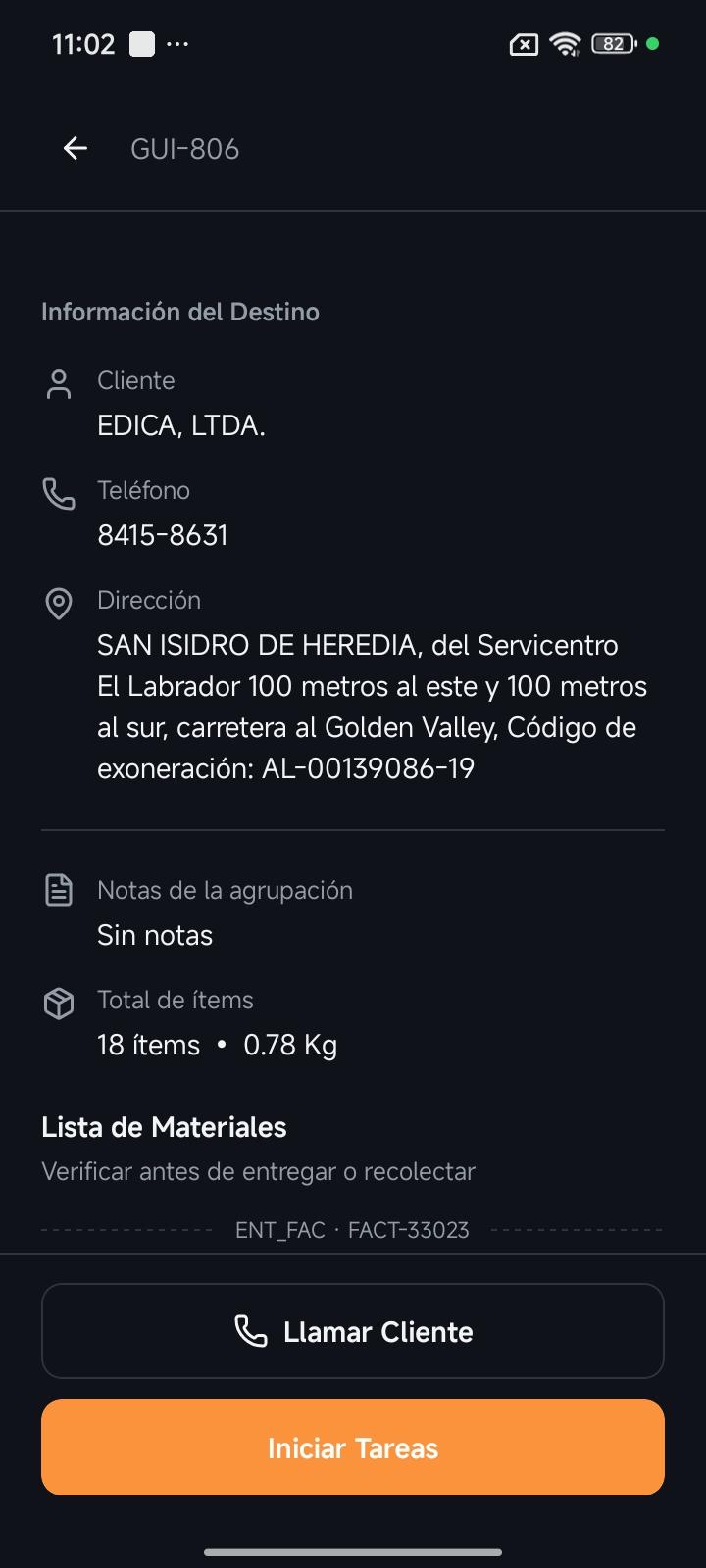
Al tocar una tarea entras a su detalle completo: datos del cliente (nombre, teléfono, instrucciones especiales), listado completo de artículos con cantidades, ventana de tiempo preferida de recepción, y los botones de acción para 'Iniciar ruta', 'Llamar al cliente' o 'Reportar incidente'.
Tips
- Antes de iniciar la ruta, verifica que los artículos en tu vehículo coinciden con los del listado. Los errores de carga son la causa #1 de devoluciones.
- Si el cliente tiene instrucciones especiales ('tocar timbre', 'dejar con portero'), memorízalas o toma captura. No las verás cuando estés manejando.
Ver tareas en el mapa
El mapa muestra todas tus tareas del día geolocalizadas con pines de color según su estado. Úsalo para optimizar visualmente tu ruta: puedes ver qué tareas están cerca entre sí y planificar un recorrido que minimice kilometraje. Al tocar un pin, accedes directamente al detalle de esa tarea.
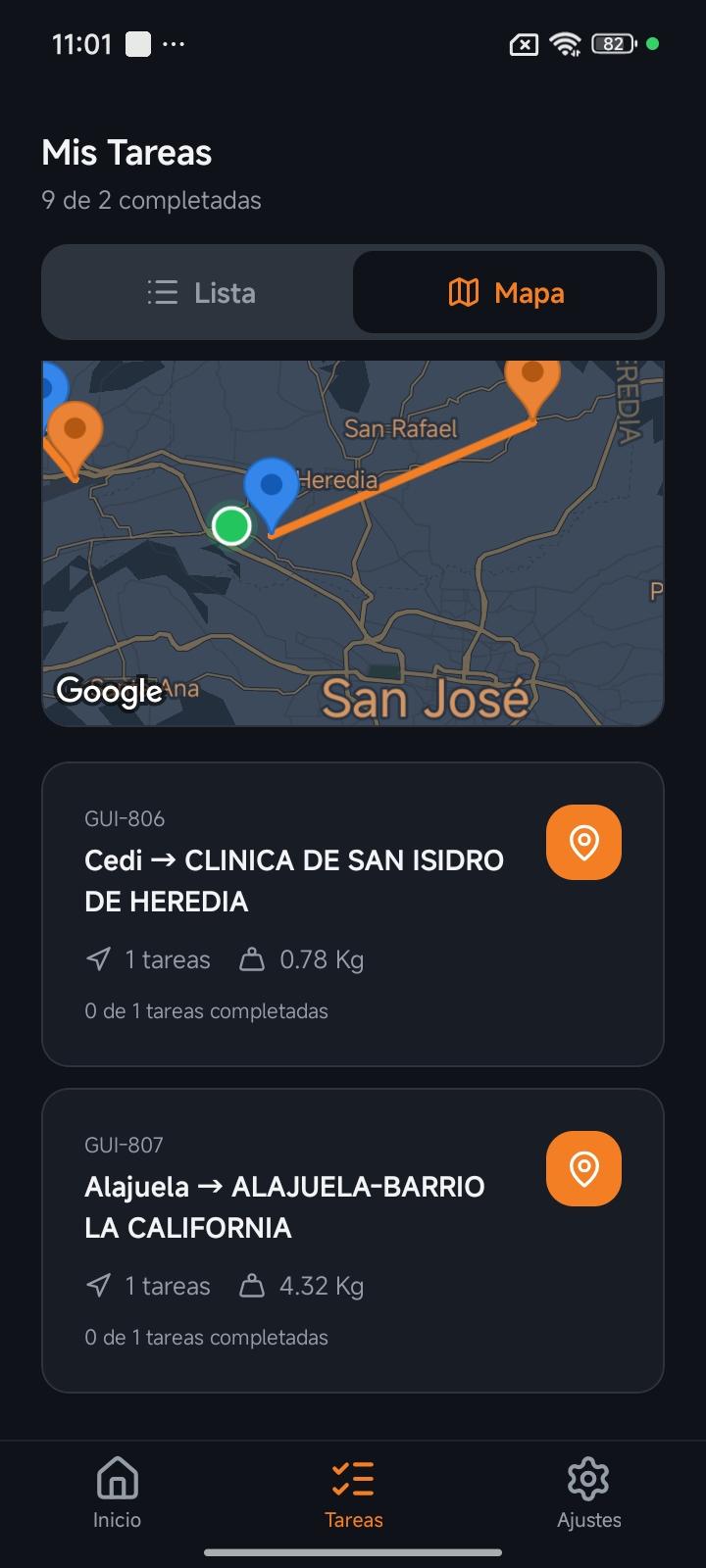
El orden sugerido por SmartFleet ya viene optimizado, pero si ves oportunidades de mejora (ej. cliente cercano con ventana ajustada), ajusta tu ruta y avisa al despachador del cambio.
En Ruta
Una vez inicias una tarea, la app se convierte en tu copiloto: navegación turn-by-turn, actualización de estado al despachador y comunicación con el cliente a un toque.
Navegación y seguimiento en vivo
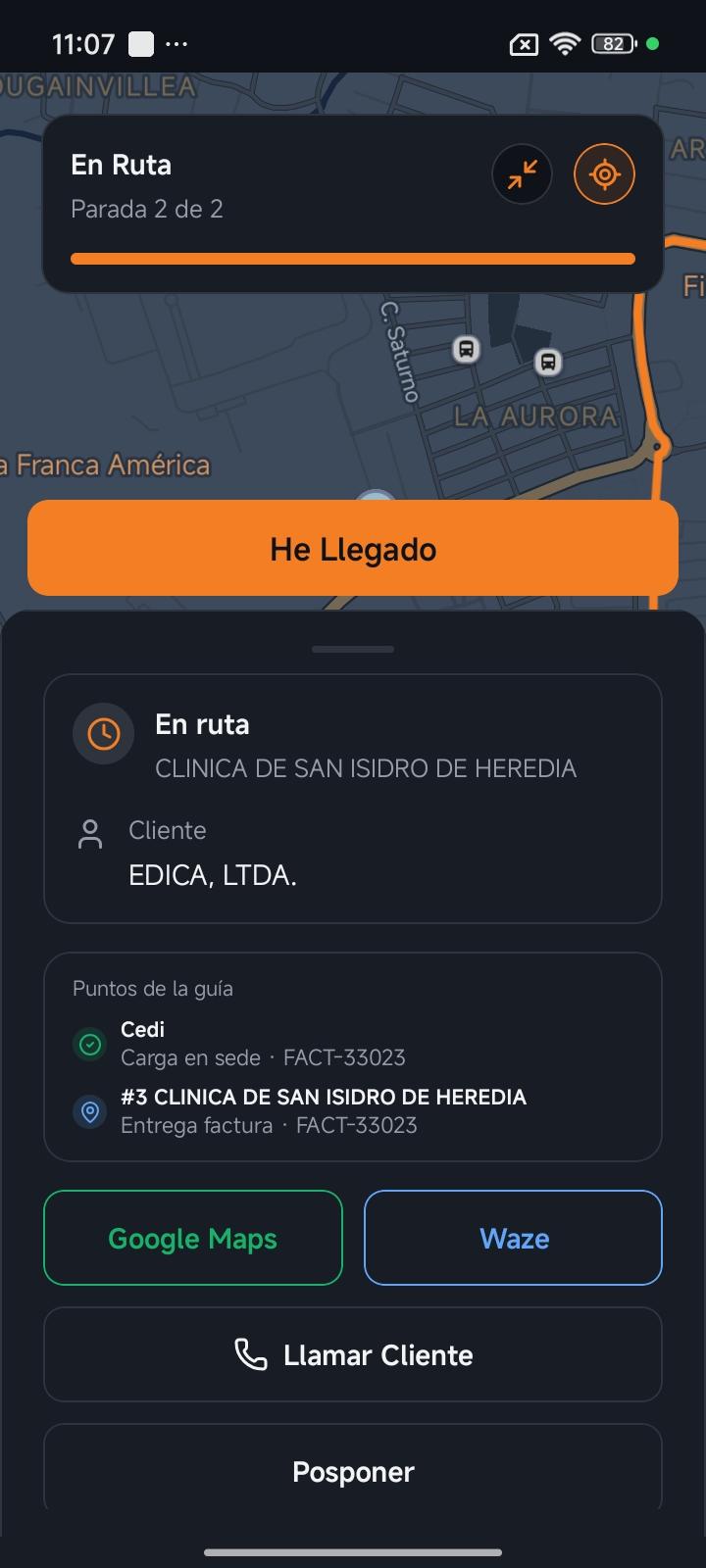
Durante la ruta activa, la app muestra el mapa con la ruta calculada, el tiempo estimado de llegada, y tu posición GPS actualizada cada pocos segundos. El despachador y el cliente ven tu ubicación en tiempo real. Si el tráfico cambia, el ETA se recalcula automáticamente. Los botones inferiores te permiten llamar al cliente o reportar un incidente sin perder la navegación.
Tips
- Si tu ETA se desvía más de 15 minutos, reporta un incidente de retraso. El despachador puede avisar al cliente proactivamente y evitar quejas.
- Mantén el teléfono cargado en ruta. Si la app se queda sin batería, perdemos trazabilidad GPS del viaje.
El GPS sigue funcionando en modo offline. Si entras a zona sin señal, la app guarda tu recorrido y lo sincroniza al volver a la cobertura.
Finalizar la Entrega
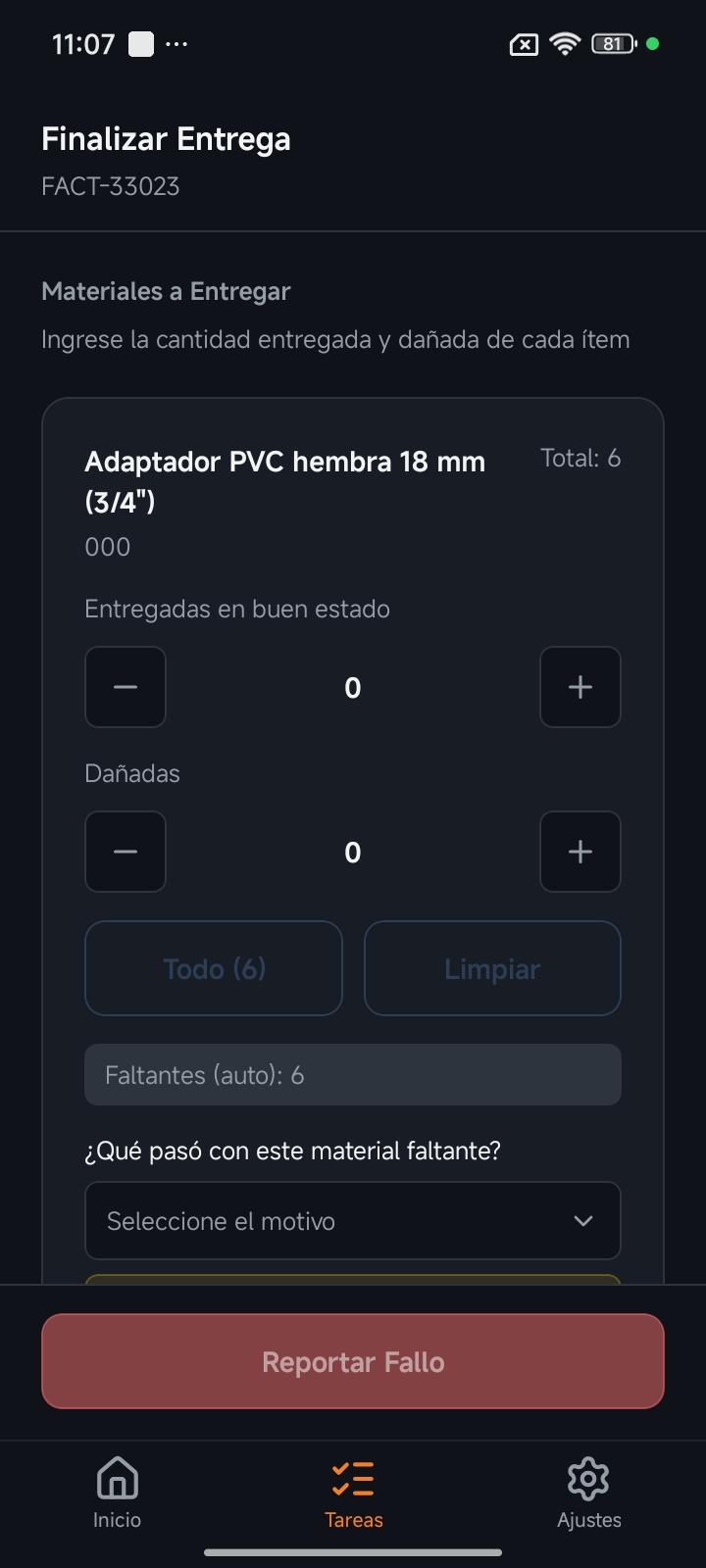
Cerrar una entrega no es solo entregar la mercadería. También es capturar la evidencia digital que protege al cliente, a tu empresa y a ti. Foto, firma y confirmación son obligatorios para cada cierre.
Iniciar el cierre
Al llegar al destino, toca 'Finalizar entrega' para iniciar el proceso de cierre. La app abre el formulario de evidencia: quién recibió el pedido, foto de la entrega, firma del receptor y observaciones opcionales. Todos los campos quedan vinculados a la tarea con marca de tiempo y coordenadas GPS automáticas.
Tips
- Siempre solicita el nombre completo del receptor, no solo la firma. En disputa, el nombre ayuda a identificar a la persona.
Capturar evidencia completa
Con la cámara del celular tomas foto del paquete entregado (idealmente mostrando el contenido o el lugar de entrega), el receptor firma con el dedo directamente en la pantalla, y agregas cualquier observación relevante (ej. 'Entregado a vecino por ausencia del cliente'). La foto y firma se suben automáticamente a la nube.
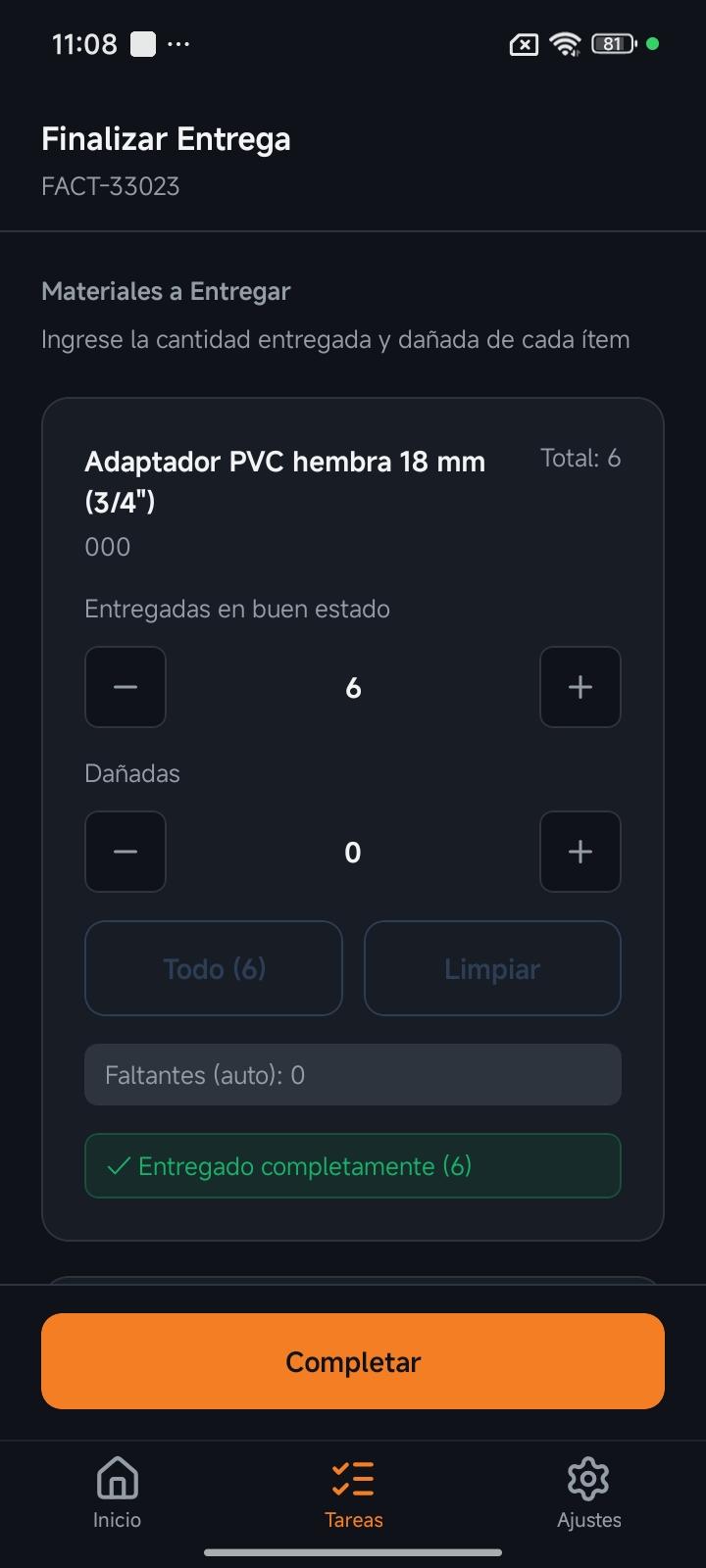
Tips
- Toma la foto con el paquete visible y algún elemento del entorno (puerta, número de casa). Evita solo el paquete sobre el piso; queda poco claro en auditoría.
- Si el receptor no es el titular de la cuenta, anota la relación ('esposa', 'recepcionista', 'portero') en observaciones.
Confirmación de entrega exitosa
Al confirmar, la app muestra la pantalla de éxito: la tarea pasa a estado 'Completada', el cliente recibe automáticamente una notificación por WhatsApp/SMS/email con la foto y el resumen, y tu contador de entregas del día se actualiza. Puedes seguir con la siguiente tarea inmediatamente.
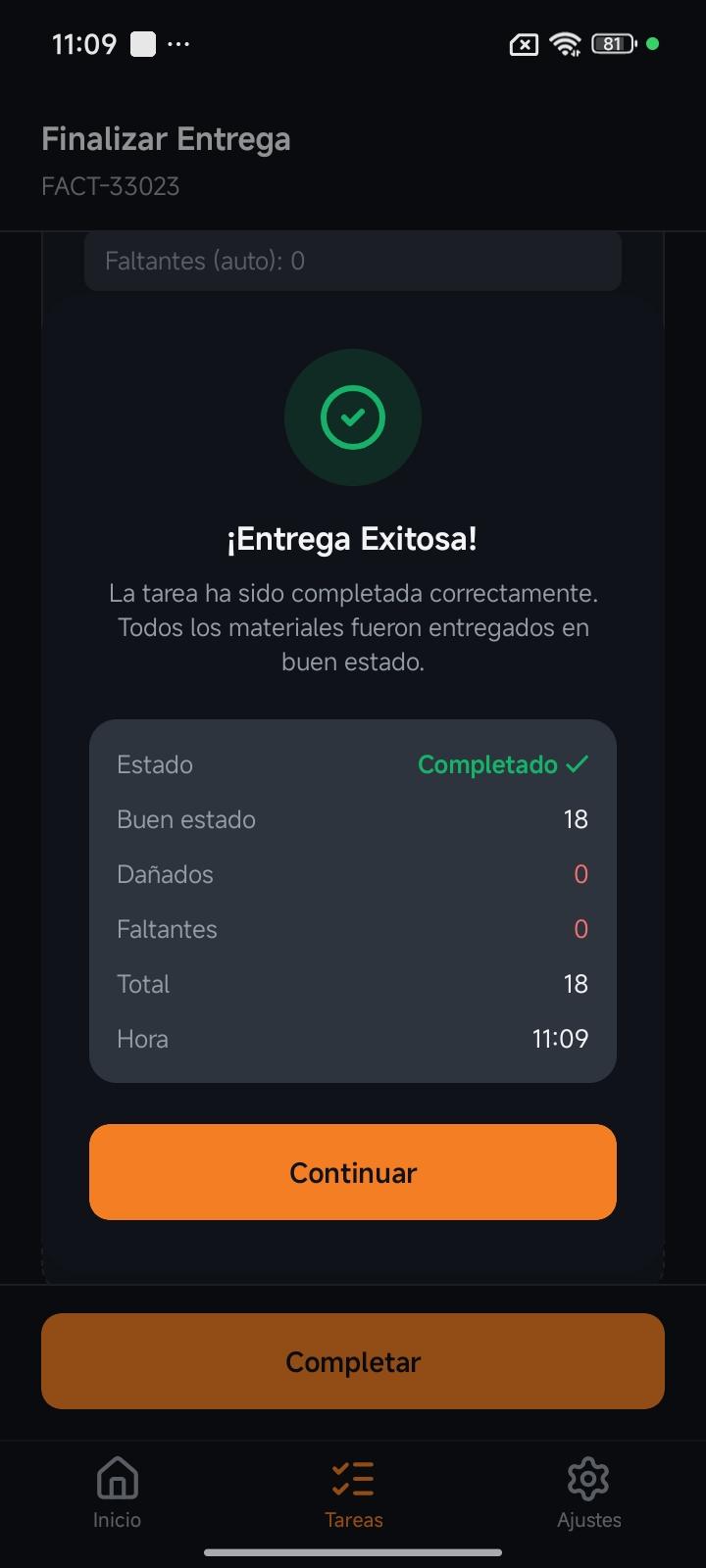
La notificación al cliente sale en segundos. Si el cliente te llama diciendo 'aún no me llega el mensaje', espera 30 segundos más; los mensajes por WhatsApp a veces tardan por cola de Meta.
Cuando la entrega falla
Si no puedes entregar (cliente ausente, dirección incorrecta, cliente rechaza la mercadería, daño en el producto), usa el flujo de 'Entrega fallida'. Seleccionas el motivo de una lista predefinida, agregas foto de evidencia (puerta cerrada, mercadería dañada, etc.) y el despachador recibe alerta inmediata. Esto inicia el flujo de devolución o reintento en el sistema.
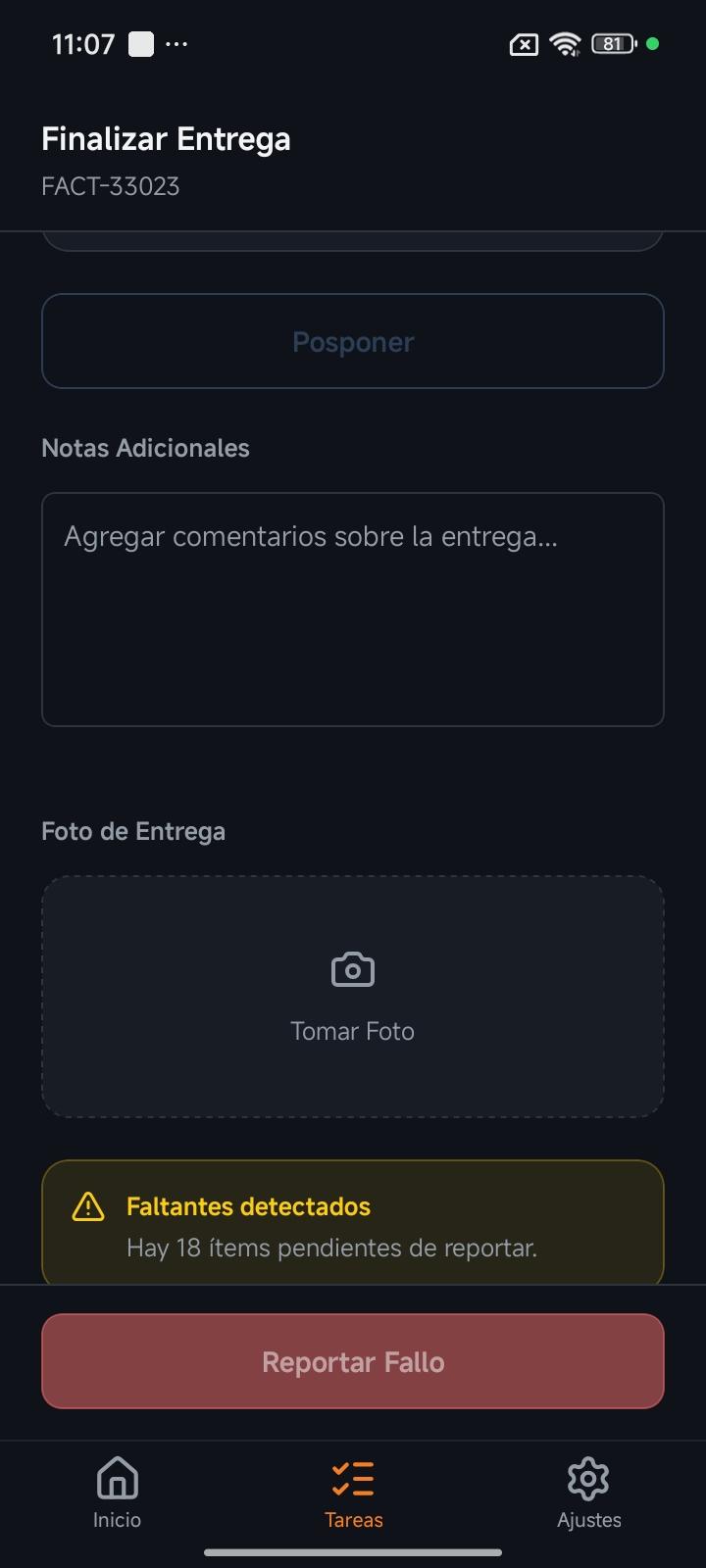
Tips
- La foto de evidencia es obligatoria cuando marcas fallo. Sin foto, el reclamo del cliente va a pesar más que tu reporte.
Terminaste Guía para Conductores.
Continúa con la siguiente guía o vuelve a los recursos.