Guía para Administradores
Configura los catálogos base, la flotilla, la red comercial y los parámetros centrales de SmartFleet desde el panel de administración.
Referencia por módulo
Catálogos Base
Los catálogos base son los cimientos de tu operación en SmartFleet. Antes de crear conductores, vehículos o clientes, necesitas definir dónde operas (sedes), cómo segmentas tu territorio (zonas) y qué comprobantes fiscales emites (tipos de factura). Invertir tiempo aquí evita reconfiguración más adelante.
Gestión de Sedes
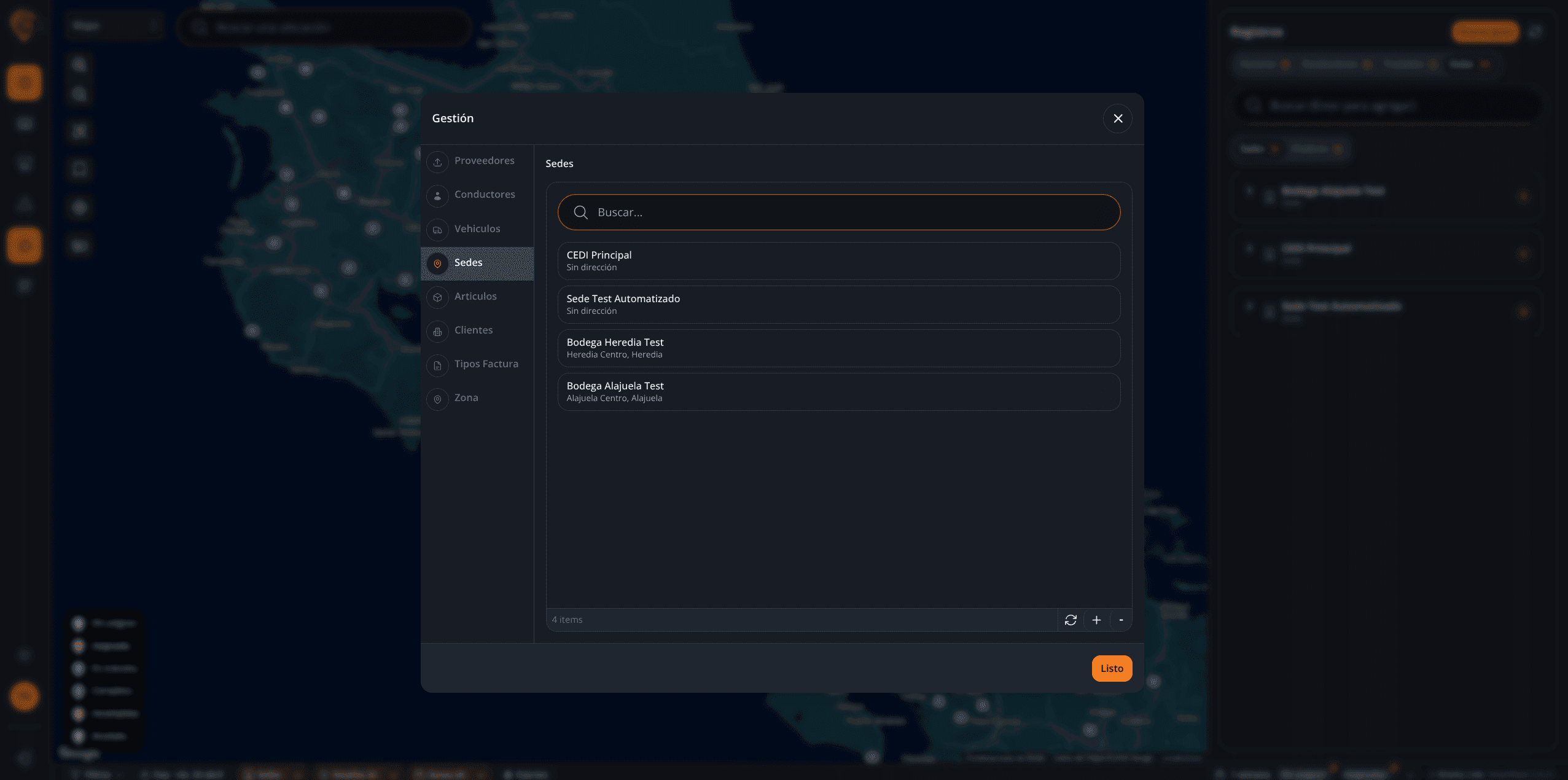
Las sedes representan los orígenes físicos de tu operación: bodegas, centros de distribución, plantas de producción o puntos de recolección. Desde el listado puedes consultar el estado de cada sede, filtrar por zona asignada y crear nuevas sedes. Cada vehículo y conductor se vincula a una sede, por lo que este catálogo se crea primero en la implementación.
Tips
- Define sedes antes de crear vehículos o conductores. La relación es obligatoria y no se puede vincular retroactivamente sin editar cada registro.
- Usa códigos consistentes (ej. BODEGA-SJO-01, CD-HEREDIA) para facilitar reportes y filtros posteriores.
Crear una nueva sede
El formulario captura nombre comercial, dirección completa y zona asignada. La dirección se geocodifica automáticamente al guardar, obteniendo las coordenadas GPS que alimentan el cálculo de rutas desde ese punto. Si la dirección es ambigua, el sistema presenta opciones antes de confirmar; elige la correcta para evitar errores de ruteo posteriores.
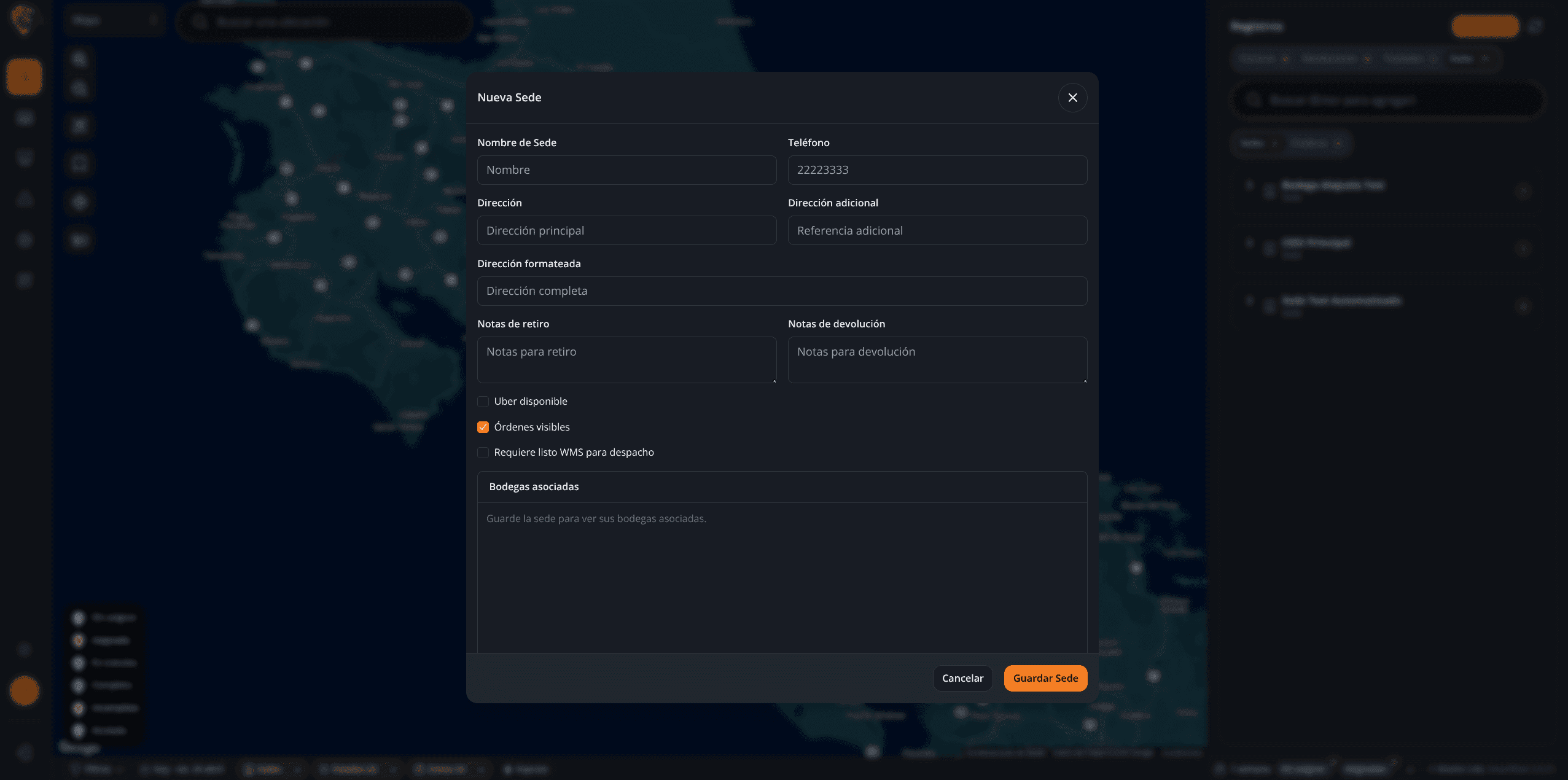
Si geocodificas mal una sede, todos los cálculos de distancia y tiempo desde ese punto serán incorrectos. Verifica el pin en el mapa antes de confirmar.
Configurar Zonas
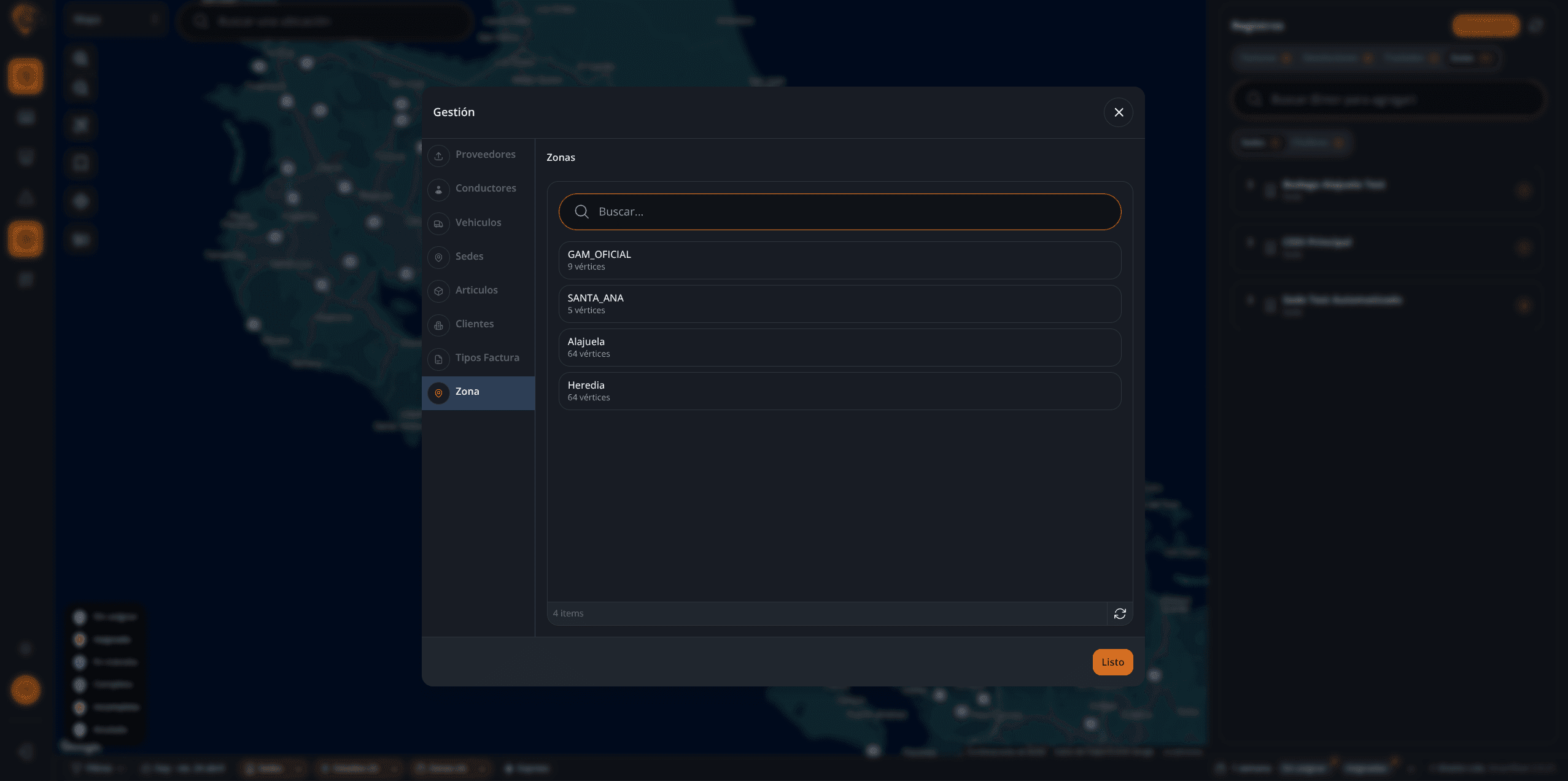
Las zonas son agrupaciones geográficas o administrativas que sirven para reportería, asignación de conductores especializados en un territorio y segmentación de clientes. Cada zona lleva un color identificador que aparece en mapas y reportes, haciendo visualmente rápida la identificación. Puede representar un cantón, provincia, corredor de distribución o región comercial; la lógica la defines tú.
Tips
- Empieza con 3–5 zonas amplias y subdivide cuando el volumen lo justifique. Demasiadas zonas desde el inicio complican la asignación de conductores.
- Usa colores contrastantes entre zonas adyacentes para facilitar la lectura visual del mapa operativo.
Tipos de Factura
Los tipos de factura definen los comprobantes fiscales que tu operación emite: Factura Electrónica, Nota de Crédito, Tiquete, Comprobante Interno, etc. Cada tipo controla su numeración consecutiva, su tratamiento ante Hacienda y la plantilla de impresión asociada. Configurar este catálogo correctamente es crítico para el cumplimiento fiscal.
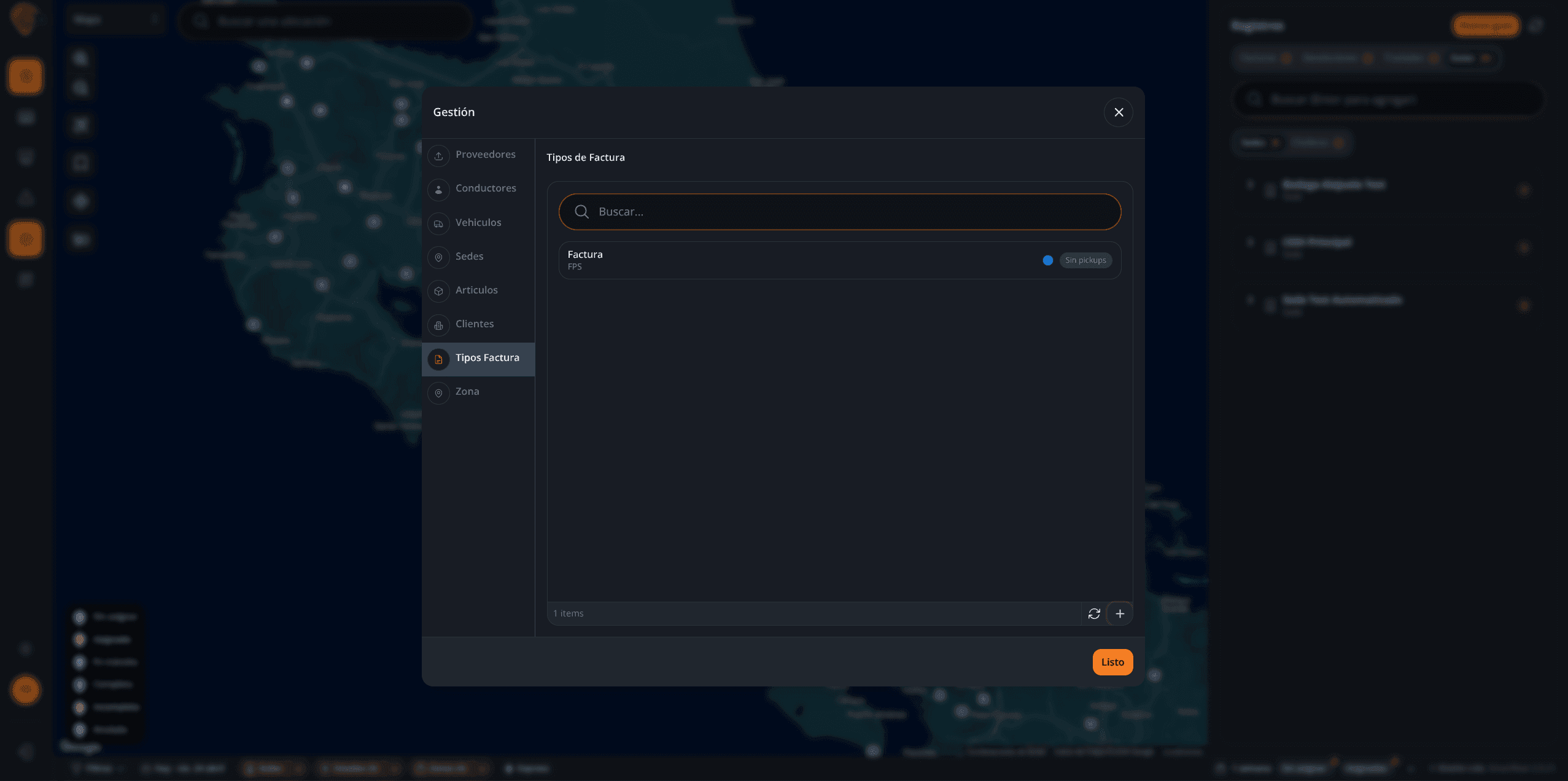
Si operas con múltiples razones sociales o sucursales con facturación independiente, cada una requiere su propia configuración de tipos de factura.
Flotilla y Conductores
Registra tus vehículos y conductores. Estas dos entidades son el motor operativo: sobre ellas se asignan rutas, se calcula capacidad disponible y se autentica el acceso a la app móvil.
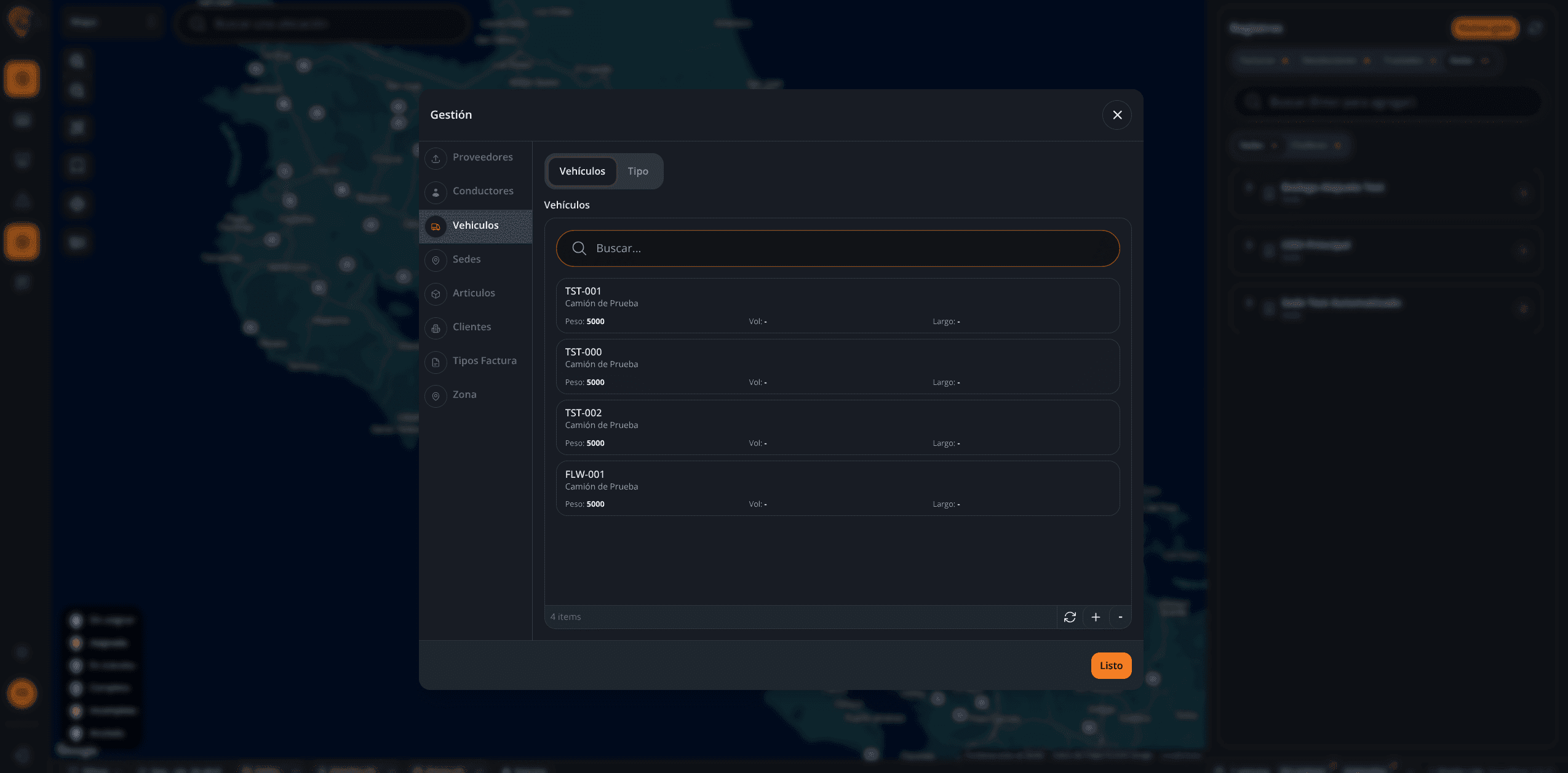
Listado de Vehículos
La vista central de tu flotilla muestra placa, tipo, capacidad, sede asignada, estado actual (disponible, en ruta, mantenimiento, inactivo) y conductor vinculado. Puedes filtrar por estado para ver de un vistazo qué unidades están disponibles para nuevas asignaciones, y clicar cualquier fila para editar o consultar el historial de mantenimiento.
Agregar Vehículo
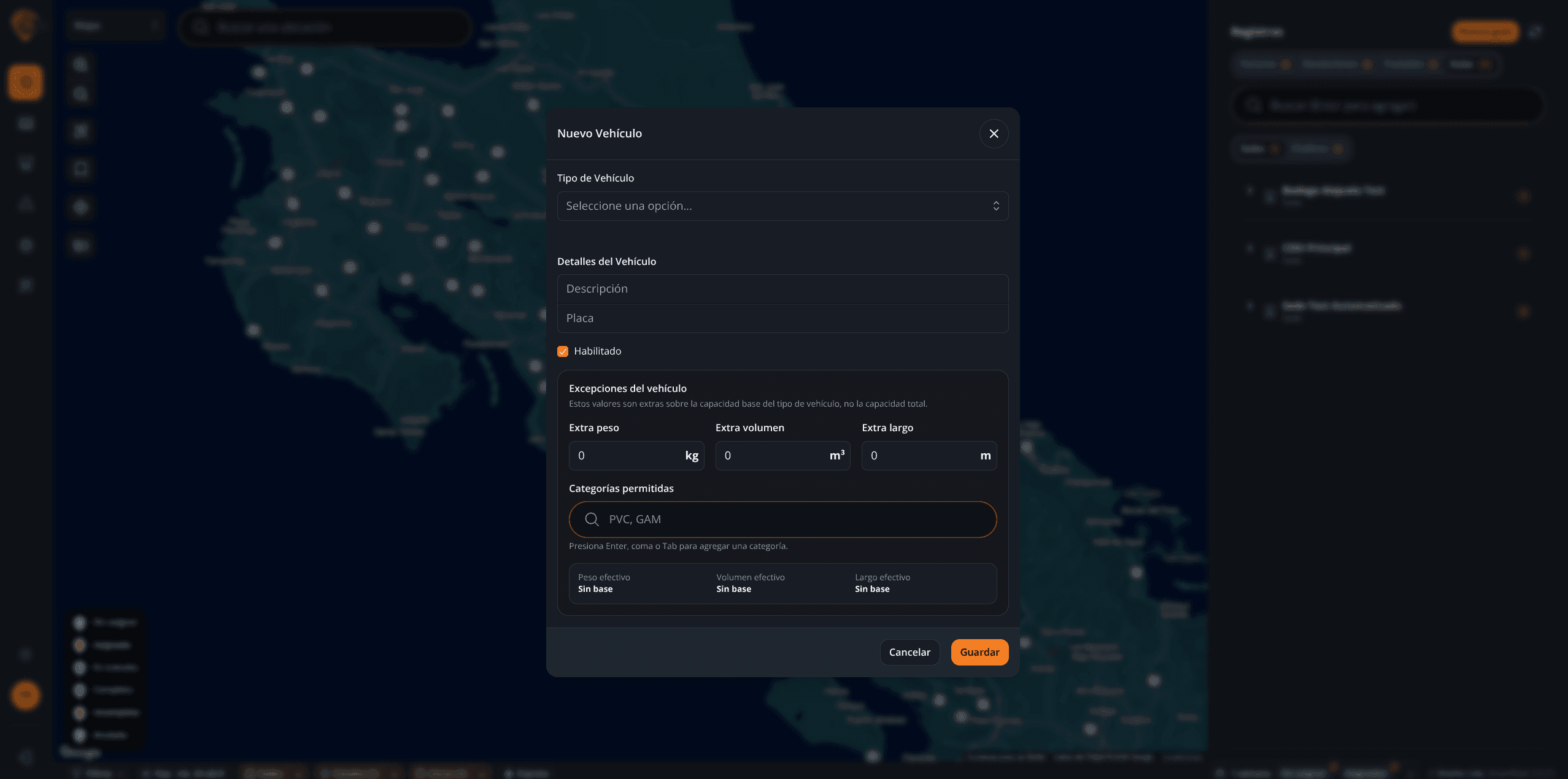
El formulario captura placa, marca, modelo, año y tipo de vehículo (carga seca, refrigerado, moto, camión grande). Los campos más importantes operacionalmente son la capacidad en kilogramos y metros cúbicos; el optimizador de rutas los usa para decidir qué pedidos caben en cada unidad. También se asigna la sede de operación por defecto, aunque una unidad puede operar eventualmente desde otras sedes según demanda.
Tips
- Registra capacidad real, no nominal del fabricante. Si tu camión soporta 3,500 kg pero operas a 3,000 kg por desgaste o ley, usa 3,000 para que el ruteador no sobrecargue la unidad.
- Vincula el expediente de revisión técnica y seguros a cada vehículo. El sistema alerta antes del vencimiento.
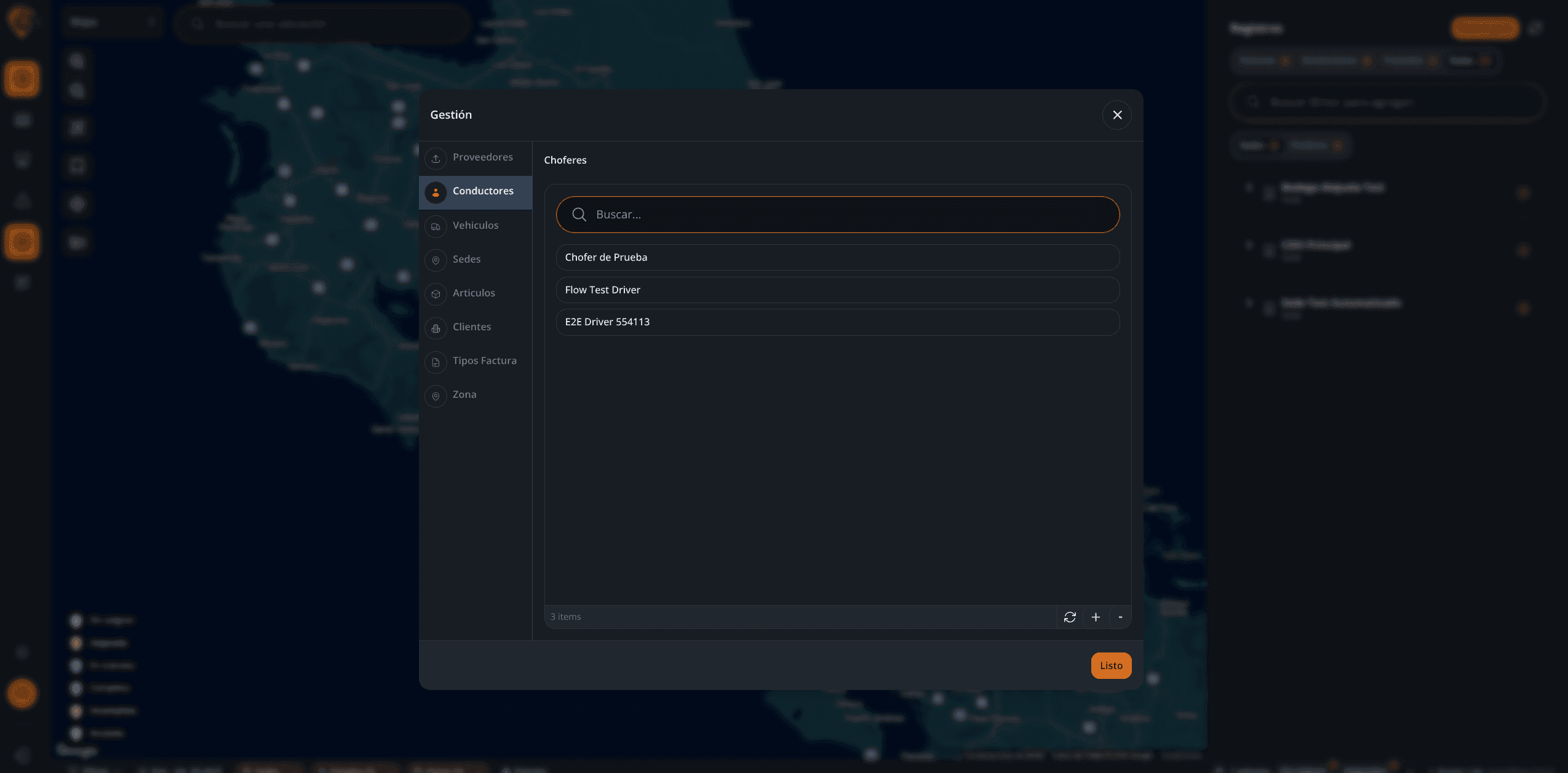
Gestión de Conductores
Administra tu equipo operativo: datos personales, vehículos habituales asignados, licencias vigentes con fechas de vencimiento y credenciales para la app móvil. Desde el listado filtras por disponibilidad, sede, o estado de licencia (útil para detectar vencimientos próximos antes de que ocurran problemas).
Alta de conductor
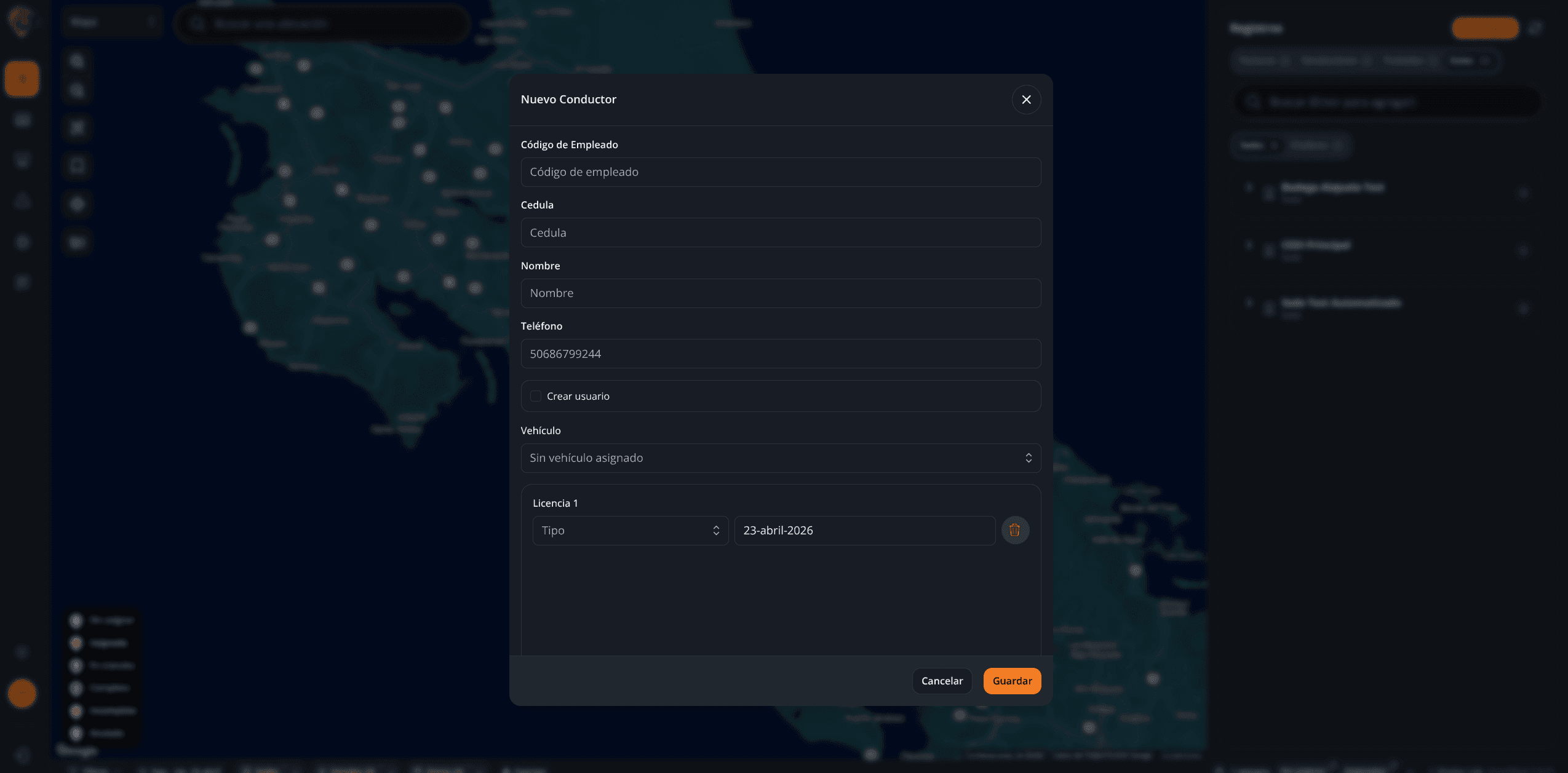
El formulario está dividido en tres bloques: datos personales (código de empleado, cédula, nombre completo, teléfono), vínculos operativos (vehículo asignado por defecto, opción 'Crear usuario' para generar acceso a la app móvil con credenciales automáticas), y licencias (tipo B1, B2, B3, B4 con su fecha de vencimiento). Cuando una licencia esté por vencer en 30 días, el sistema alerta en el dashboard de administrador.
Tips
- Activa 'Crear usuario' solo para conductores que efectivamente usarán la app móvil. Los conductores de respaldo pueden registrarse sin usuario y activarlo después.
- Carga las fotos del carné de conducir al momento del registro. Acelera auditorías y verificaciones documentales.
Red Comercial
Tus proveedores y clientes son los extremos de la cadena logística: de dónde recoges y a dónde entregas. Tenerlos bien cargados evita errores de geocodificación, facilita la facturación y mejora la experiencia del cliente final.
Proveedores
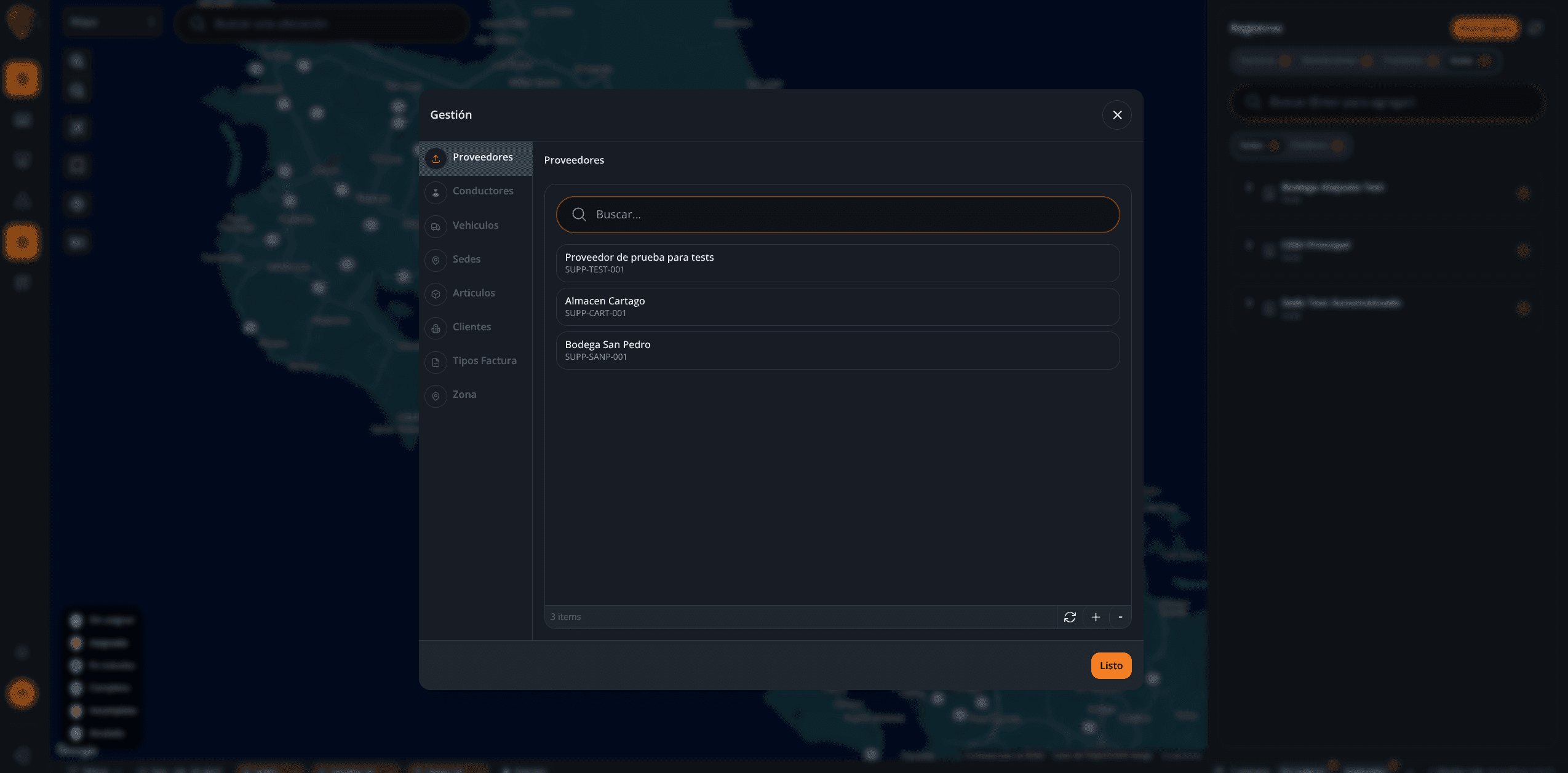
Lista de proveedores con los que trabaja tu operación: datos fiscales, contactos principales y direcciones de recolección (un proveedor puede tener varias bodegas). Úsalo cuando tu negocio hace logística de última milla desde terceros, coordina recolecciones de retornables o integra operación multiproveedor.
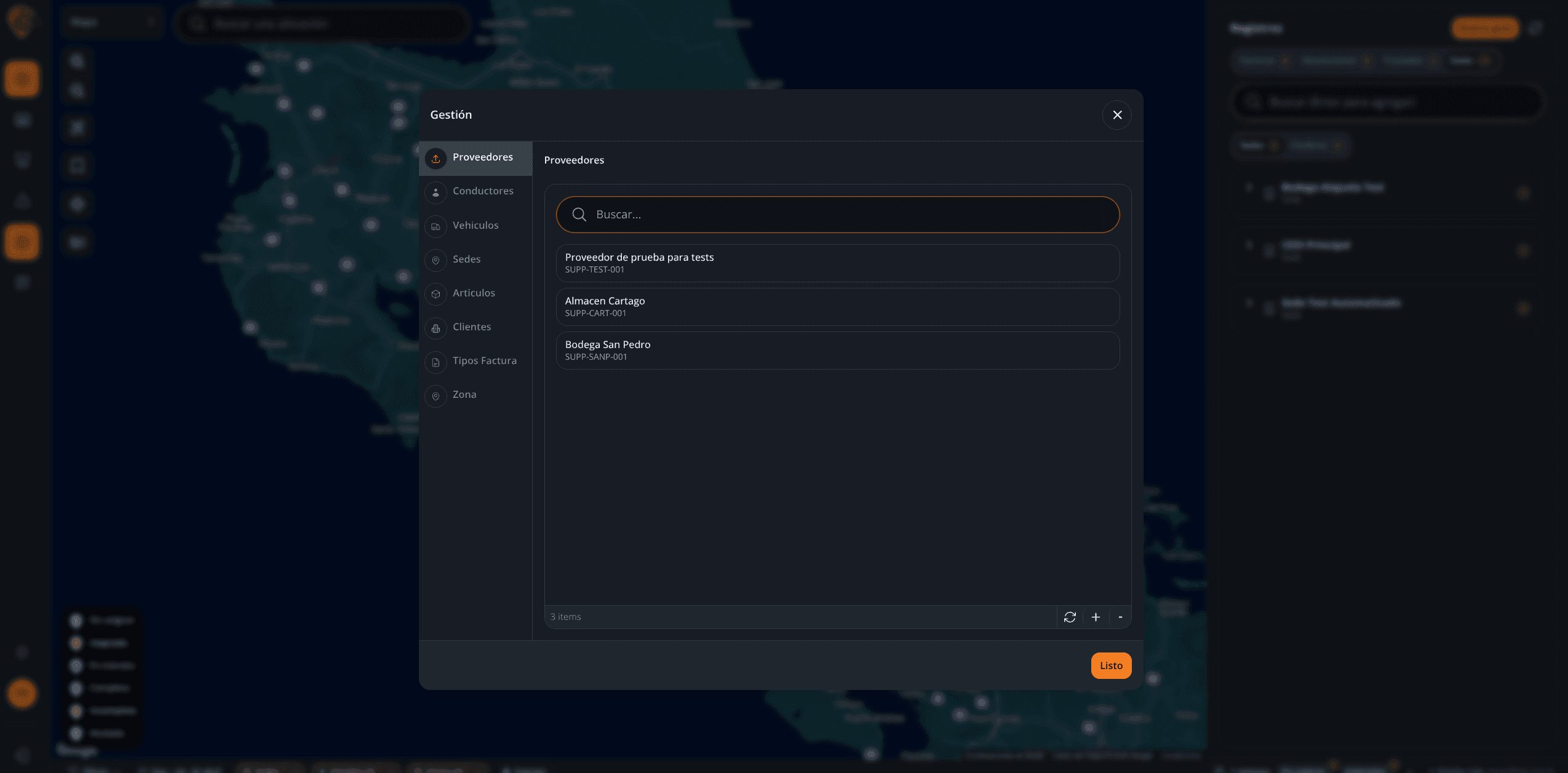
Alta de proveedor
Captura razón social, cédula jurídica, contacto principal y una o más direcciones físicas donde recoges mercadería. Cada dirección se geocodifica y queda disponible al crear órdenes de recolección. Si el proveedor maneja productos específicos, puedes vincular su catálogo para que los despachadores no tengan que re-capturar artículos al crear órdenes.
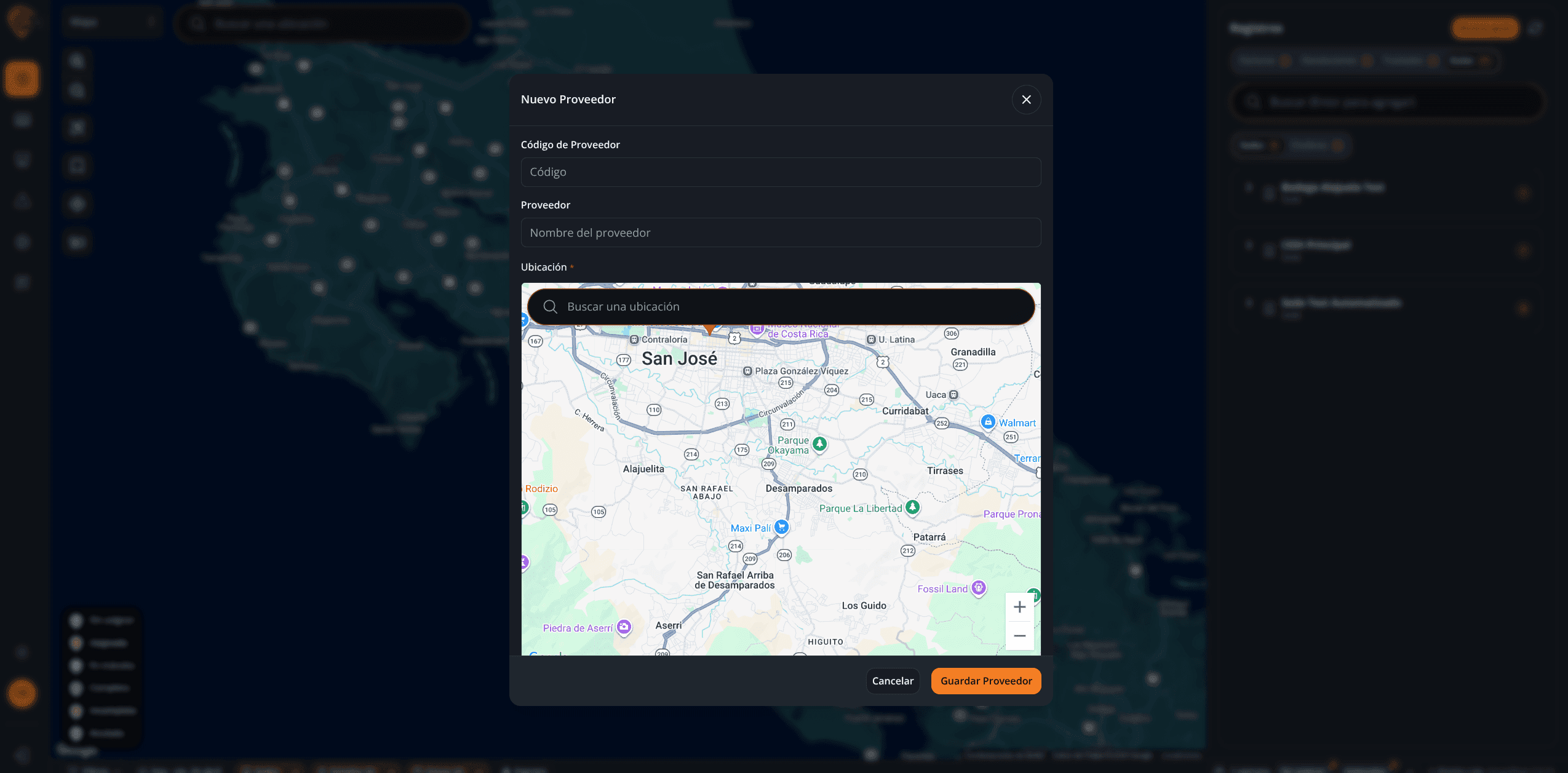
Clientes
La base de clientes alimenta entregas, facturación y notificaciones automáticas. Cada cliente puede tener múltiples sucursales, cada una con su propia dirección, ventana de recepción preferida y contacto. El canal de notificación (WhatsApp, SMS, email) queda guardado y se usa automáticamente al cambiar el estado de una entrega.
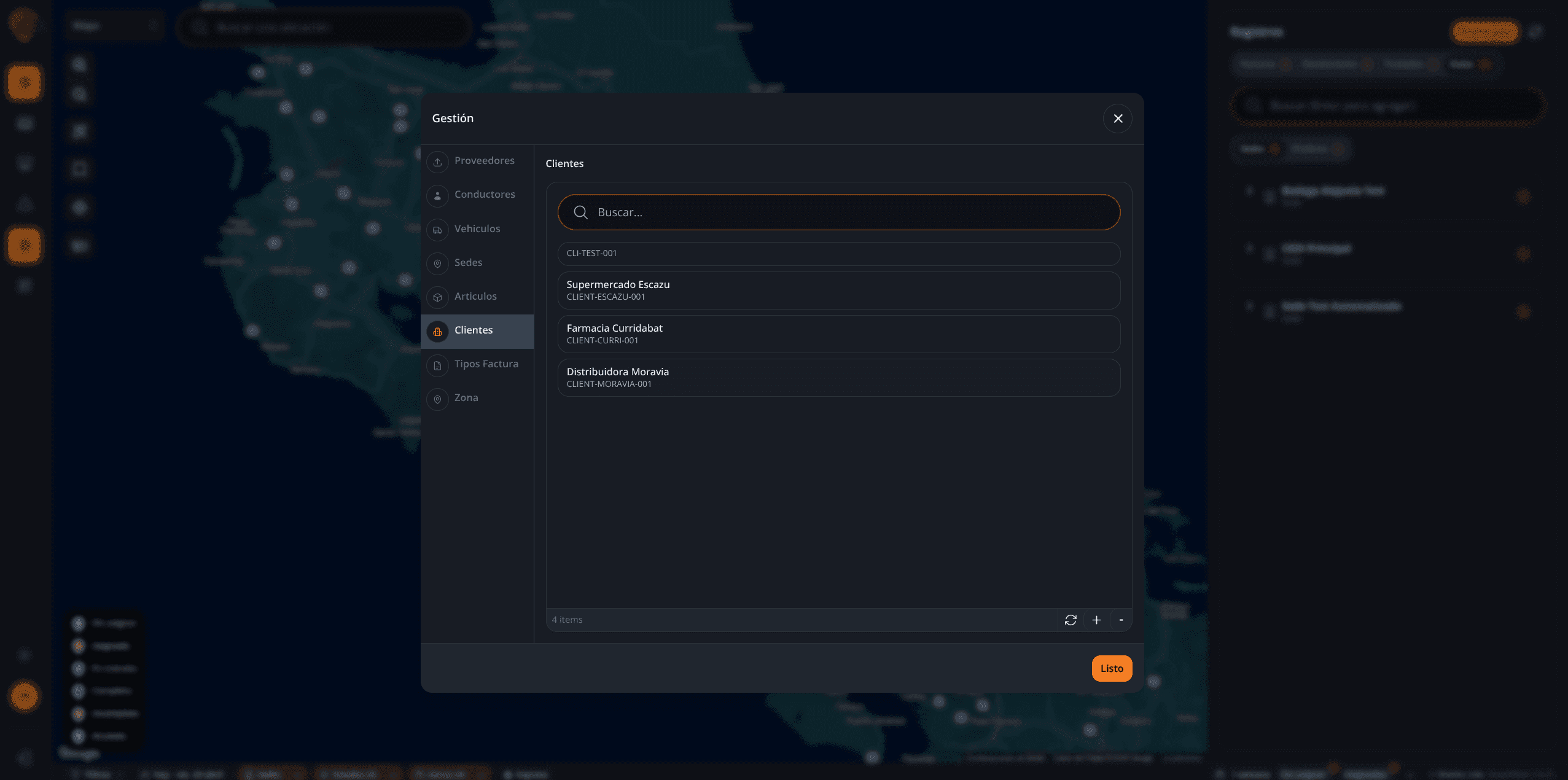
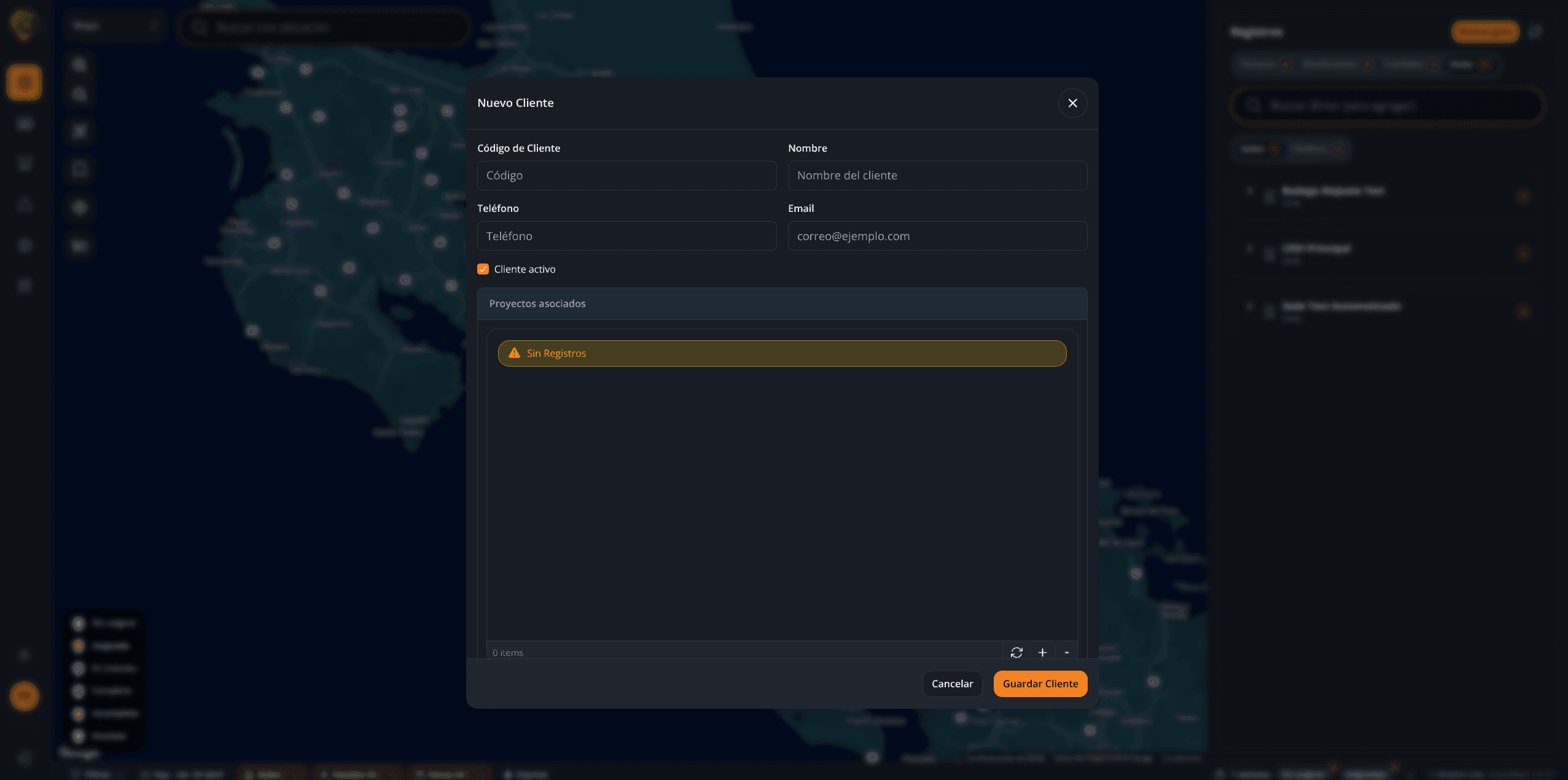
Alta de cliente
Registra razón social, cédula fiscal, contacto principal y canal preferido de notificación. Las notificaciones automáticas se disparan cuando el estado cambia a 'En ruta', 'Llegando' y 'Entregado', usando el canal que el cliente prefiera. También puedes personalizar el tono del mensaje por cliente si manejas cuentas corporativas con exigencias de marca.
Tips
- Pregunta al cliente su canal preferido desde el primer contacto comercial. Evita que tu equipo de operaciones tenga que preguntarlo entrega tras entrega.
- Si el cliente tiene horario de recepción estricto (ej. 'solo mañanas'), captúralo en sus condiciones. El optimizador de rutas lo respeta.
Catálogo de Artículos
El catálogo de artículos describe qué transportas. Alimenta la creación de pedidos, el cálculo de peso/volumen para optimización de rutas y la validación de inventario disponible antes de despachar.
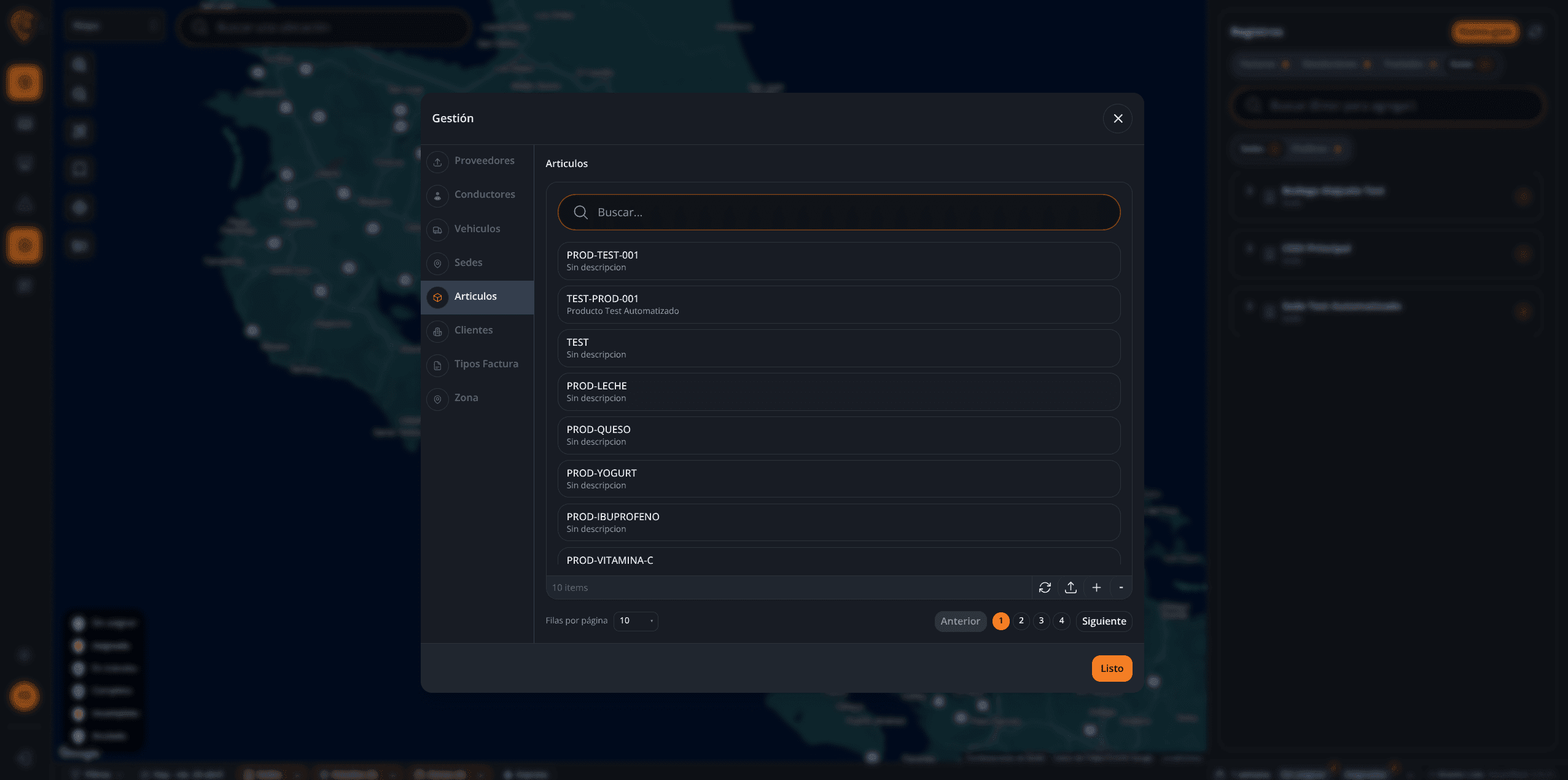
Listado de Artículos
Vista central del catálogo con código interno, descripción, unidad de medida (caja, unidad, kg, litro), peso y volumen por unidad. Puedes filtrar por categoría, proveedor o estado (activo, descontinuado). La columna de stock se alimenta del inventario en tiempo real si tu sistema tiene integración WMS/ERP.
Crear un artículo
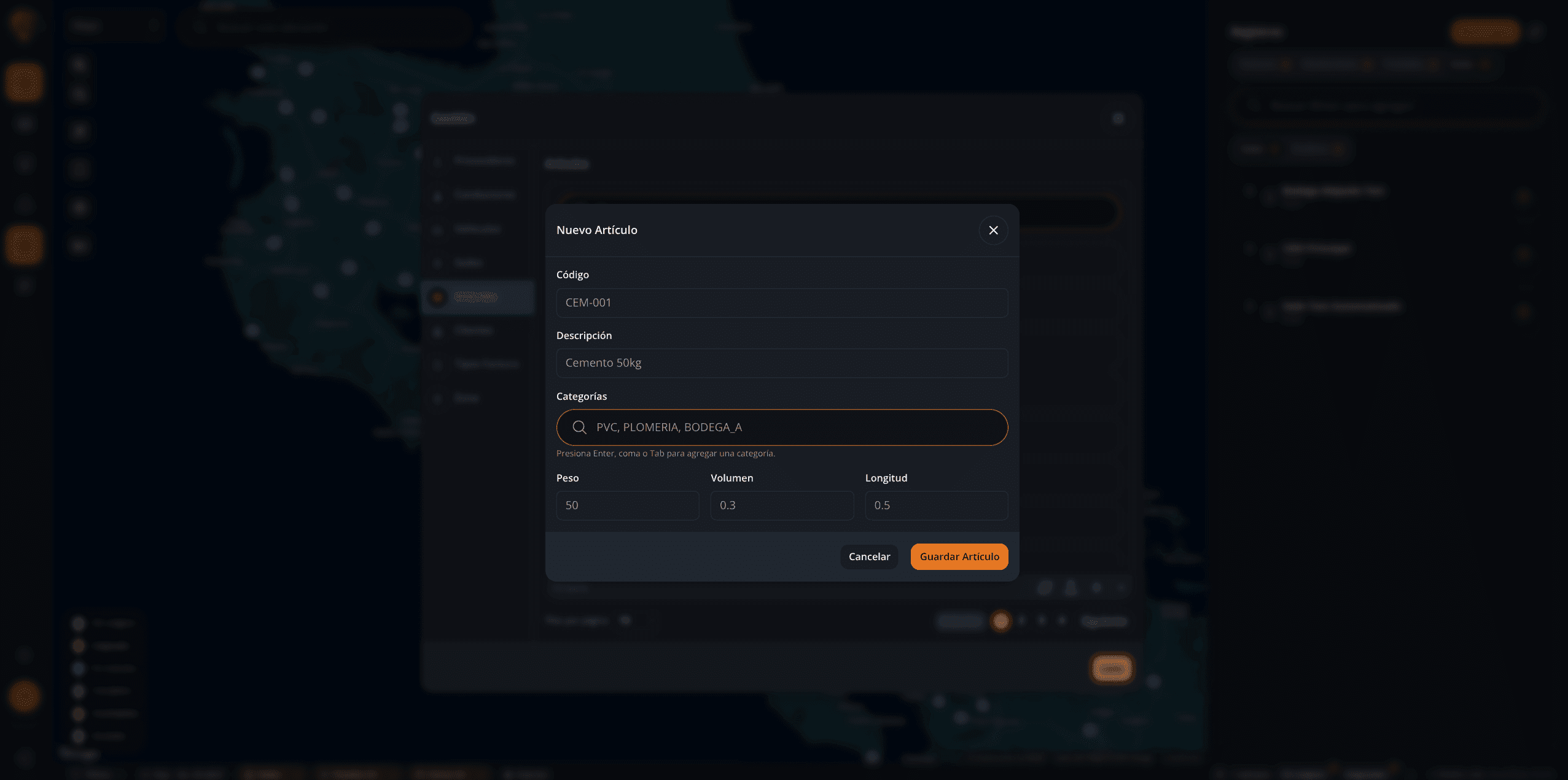
Para cada artículo defines código único interno, descripción comercial, unidad de medida, peso unitario y volumen. El peso y volumen son críticos para el ruteo: el algoritmo suma todos los artículos asignados a un vehículo y valida que no exceda la capacidad registrada del mismo. Si manejas artículos con características especiales (frágil, refrigerado, inflamable), márcalo aquí para que el ruteador los asigne solo a unidades compatibles.
Tips
- Mide peso y volumen reales, no estimados. Un error de 10% en peso unitario, multiplicado por 500 unidades, sobrecarga vehículos y arruina la optimización.
Importación masiva
Para catálogos grandes, descarga la plantilla Excel oficial, completa filas y carga el archivo. El sistema valida duplicados de código, formatos numéricos de peso/volumen, y unidades de medida válidas antes de insertar. Si hay errores, genera un archivo de reporte con las filas problemáticas y la razón específica del rechazo; corriges solo esas y reintentas sin perder lo que sí pasó.
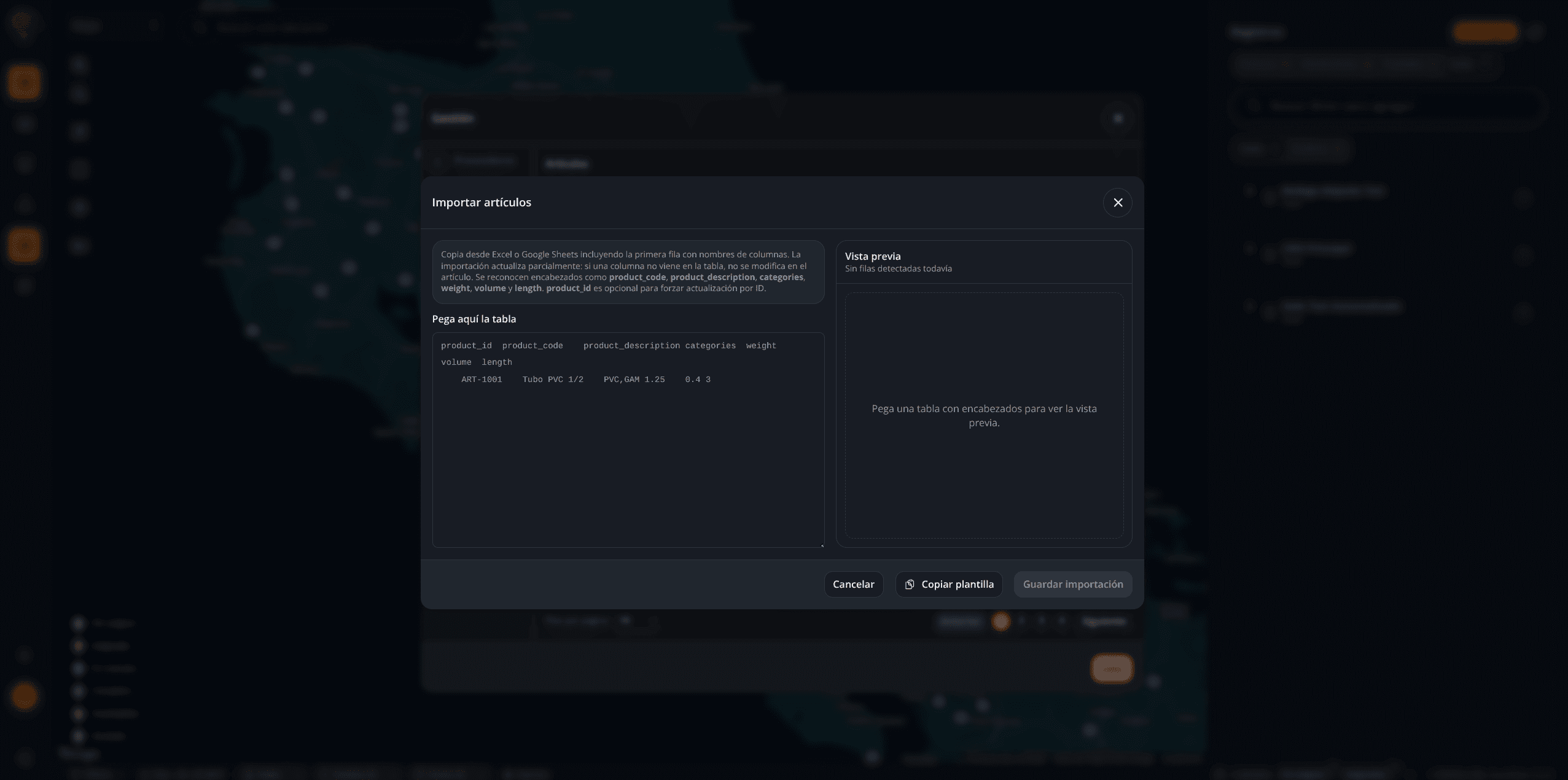
Usa SIEMPRE la plantilla oficial. Modificar el orden de columnas o agregar columnas propias rompe la importación. Si necesitas campos adicionales, consulta con soporte antes de adaptar la plantilla.
Gestión de Transportes
El centro de gestión de transportes es donde se materializa la operación diaria: desde la creación de la orden hasta el cierre del viaje.
Panel de Transportes
Vista operativa consolidada que muestra órdenes activas y su estado (borrador, asignada, en ruta, completada), con filtros por fecha, conductor, sede, o tipo de operación. Desde aquí se ejecutan las acciones principales: crear transporte, reasignar, exportar reportes, o realizar acciones en lote sobre múltiples órdenes. Es la pantalla donde el coordinador de operaciones y el gerente pueden tomar decisiones en caliente.
Tips
- Guarda las combinaciones de filtros que uses frecuentemente como 'Vista personalizada'. Con un clic accedes a 'Pendientes de mi sede', 'En ruta hoy' o 'Devoluciones de la semana'.
- Las acciones en lote (cancelar múltiples, reasignar a otro conductor, cambiar prioridad) ahorran horas cuando ocurren eventos operativos como lluvia fuerte o bloqueo de carretera.
Prueba el sistema real, aquí mismo
Esto es la plataforma real corriendo en un entorno sandbox. Entra directo y navega como lo haría cualquier administrador, con datos ficticios que se reinician periódicamente.
Entorno demo | Empresa Demo S.A.
Acceso directo sin usuario ni contraseña. Los cambios que hagas se reinician periódicamente.
Entorno de prueba. Los datos son simulados y no afectan producción.
Abrir en pantalla completaTerminaste Guía para Administradores.
Continúa con la siguiente guía o vuelve a los recursos.